ThinkPad X270: Review 8 Fitur Super Tangguh untuk Mobilitas
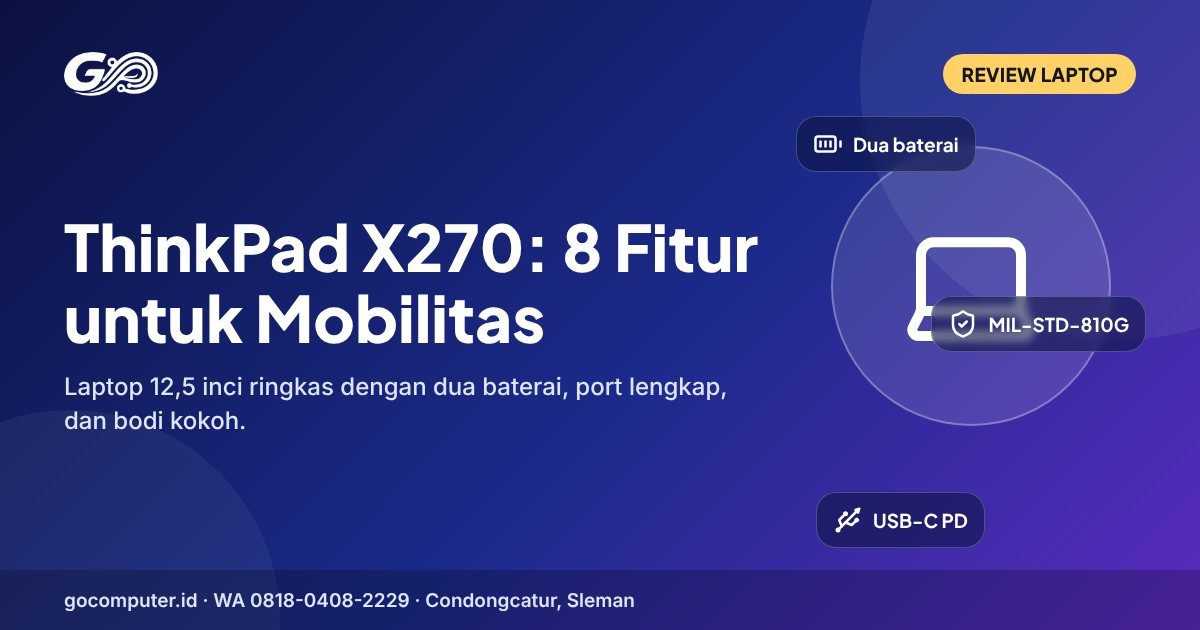
ThinkPad X270 adalah laptop bisnis 12,5 inci rilisan 2017 yang ringkas, kokoh, dan terkenal dengan sistem dua baterai yang bisa membuatnya bertahan sangat lama jauh dari colokan. Di pasar bekas, laptop ini menarik untuk mahasiswa dan pekerja yang sering berpindah tempat dan butuh perangkat untuk mengetik, browsing, serta aplikasi kantor. Kekurangannya, prosesor generasi 6 dan 7 di dalamnya tidak masuk daftar resmi Windows 11. Review ini membahas 8 fitur utamanya, kekurangan, dan cara mengecek unit bekasnya.
Seluruh data spesifikasi di artikel ini mengacu pada dokumen resmi Lenovo PSREF ThinkPad X270. Karena setiap unit bisa berbeda konfigurasi, selalu cocokkan spesifikasi unit yang kamu lihat dengan dokumen tersebut.
Sekilas Tentang ThinkPad X270
ThinkPad X270 adalah penerus X260 di lini X, yaitu lini ThinkPad berukuran kecil yang dirancang untuk dibawa ke mana saja. Lenovo menawarkannya dengan pilihan prosesor Intel Core generasi 6 (Skylake) dan generasi 7 (Kaby Lake), seri U yang hemat daya. Bodinya berwarna hitam khas ThinkPad dengan material plastik yang diperkuat serat kaca.
Laptop ini lahir di era ketika banyak laptop tipis mulai menyolder RAM dan menghapus port lama. ThinkPad X270 justru tetap mempertahankan baterai eksternal yang bisa dilepas, port Ethernet, HDMI, dan slot RAM yang bisa diganti. Kombinasi inilah yang membuat ThinkPad X270 tetap dicari di pasar laptop bekas sampai sekarang.
Spesifikasi ThinkPad X270
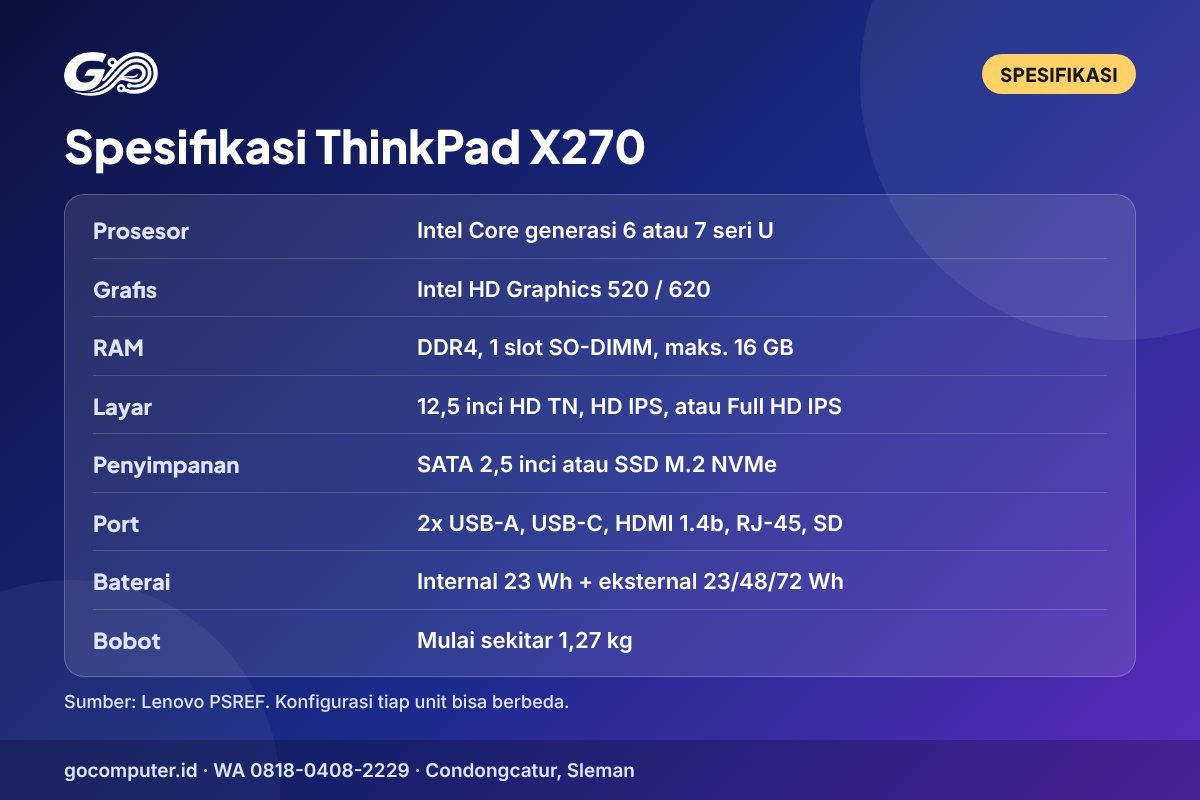
Berikut ringkasan spesifikasi ThinkPad X270 berdasarkan PSREF. Pilihan yang tersedia bisa berbeda per tipe mesin dan negara.
| Komponen | Spesifikasi |
|---|---|
| Prosesor | Intel Core generasi 6 (mis. i5-6200U, i5-6300U) atau generasi 7 (mis. i5-7200U, i5-7300U, i7-7500U) |
| Grafis | Intel HD Graphics 520 (gen 6) atau HD Graphics 620 (gen 7) |
| RAM | DDR4, satu slot SO-DIMM, maksimal 16 GB |
| Layar | 12,5 inci HD TN 220 nits, HD IPS 300 nits, atau Full HD IPS 300 nits (opsi layar sentuh) |
| Penyimpanan | Bay 2,5 inci SATA (7 mm) atau SSD M.2 PCIe NVMe, tergantung konfigurasi |
| Port | 2x USB-A 3.1 Gen 1, 1x USB-C 3.1 Gen 1, HDMI 1.4b, RJ-45, pembaca kartu SD, jack audio |
| Baterai | Internal 3-cell 23 Wh dan eksternal 3-cell 23 Wh, 6-cell 48 Wh, atau 6-cell 72 Wh |
| Bobot | Mulai sekitar 1,27 kg tanpa baterai eksternal, 1,36 kg dengan baterai 3-cell |
| Nirkabel | Wi-Fi 802.11ac, Bluetooth 4.1 |
8 Fitur ThinkPad X270 yang Tangguh untuk Mobilitas
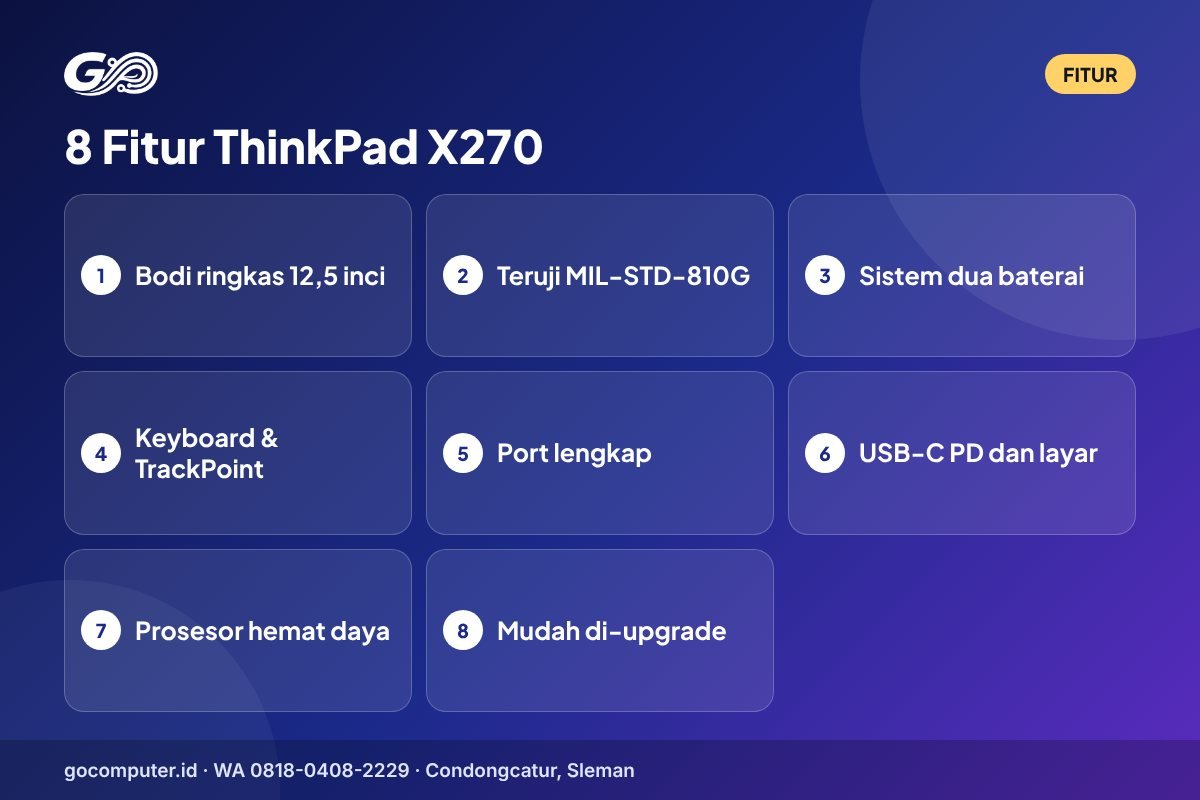
Delapan fitur berikut adalah alasan utama orang memilih ThinkPad X270 bekas. Sebagian bersifat opsional, jadi pastikan fitur yang kamu incar memang ada di unit yang akan dibeli.
1. Bodi ringkas 12,5 inci yang mudah dibawa
Dimensi ThinkPad X270 sekitar 305,5 x 208,5 x 20,3 mm, cukup kecil untuk masuk ke tas selempang atau ransel tipis. Bobotnya mulai sekitar 1,27 kg tanpa baterai eksternal, 1,36 kg dengan baterai 3-cell, dan sekitar 1,52 kg dengan baterai 6-cell. Ukuran ini pas untuk dibawa naik motor ke kampus, dipakai di meja kafe yang sempit, atau dibuka di kursi kereta tanpa memakan banyak ruang.
2. Ketahanan teruji MIL-STD-810G
Menurut PSREF, ThinkPad X270 lolos pengujian MIL-STD-810G, standar yang menguji ketahanan terhadap guncangan, getaran, suhu, dan kondisi lingkungan lain. Keyboard-nya juga dirancang tahan tumpahan ringan. Pengujian ini bukan jaminan laptop kebal jatuh atau kena air, tetapi menunjukkan bahwa rangkanya dirancang untuk pemakaian harian yang keras, seperti sering dibuka-tutup dan dimasukkan ke tas.
3. Sistem dua baterai Power Bridge
Inilah fitur yang paling membedakan ThinkPad X270 dari laptop ringkas lain. Laptop ini memakai baterai internal di bagian depan dan baterai eksternal yang bisa dilepas di bagian belakang. Dengan sistem yang disebut Power Bridge, baterai eksternal bisa diganti saat laptop menyala karena baterai internal tetap memberi daya sementara. Baterai eksternal tersedia dalam ukuran 3-cell 23 Wh, 6-cell 48 Wh, dan 6-cell 72 Wh.
PSREF mencatat daya tahan maksimal hingga sekitar 26,9 jam dengan kombinasi baterai internal dan 6-cell 72 Wh pada pengujian MobileMark 2014. Angka ini hasil pengujian standar dengan unit baru. Pada ThinkPad X270 bekas, daya tahan nyata tergantung kesehatan baterai dan cara pakai, jadi selalu cek kondisinya lewat laporan baterai.
4. Keyboard dan TrackPoint khas ThinkPad
Keyboard enam baris dengan tombol cekung membuatnya nyaman untuk mengetik lama, meskipun bodinya kecil. Lampu keyboard tersedia sebagai opsi. Di tengah keyboard ada TrackPoint dengan tiga tombol fisik di atas touchpad, sehingga kamu bisa menggerakkan kursor tanpa mengangkat tangan dari posisi mengetik. Fitur ini sangat membantu saat bekerja di meja sempit atau di pangkuan.
5. Port lengkap tanpa dongle
Untuk laptop seukuran ini, port-nya tergolong lengkap: dua USB-A 3.1 Gen 1 (salah satunya Always On untuk mengisi daya ponsel saat laptop tidur), satu USB-C 3.1 Gen 1, HDMI 1.4b, port Ethernet RJ-45, pembaca kartu SD 4-in-1, dan jack audio kombo. Ada pula konektor dock dan pembaca smart card opsional. Kamu bisa langsung menyambung proyektor, kabel LAN, dan flashdisk tanpa membawa adaptor tambahan.
6. USB-C untuk mengisi daya dan layar eksternal
Port USB-C di laptop ini mendukung Power Delivery untuk mengisi daya dan DisplayPort untuk layar eksternal. Menurut PSREF, laptop ini bisa memakai adaptor 45 W atau 65 W, baik versi USB-C maupun versi konektor slim tip persegi. Artinya, kamu bisa memakai satu charger USB-C yang sesuai untuk laptop dan perangkat lain, selama dayanya mencukupi. Grafisnya juga mendukung hingga tiga layar independen.
7. Prosesor hemat daya untuk kerja harian
Semua pilihan prosesor Core i3, i5, dan i7 seri U di laptop ini punya dua core dan empat thread. Performanya cukup untuk Office, browsing, rapat online, coding ringan, dan menonton video. Untuk pekerjaan berat seperti editing video atau rendering, laptop ini jelas bukan pilihan yang tepat. Sebagai patokan, varian generasi 7 seperti i5-7200U atau i5-7300U sedikit lebih baru dan lebih efisien dibanding generasi 6, terutama untuk memutar video.
8. Mudah di-upgrade dan diservis
ThinkPad X270 punya satu slot SO-DIMM DDR4 dengan kapasitas resmi maksimal 16 GB. Penyimpanannya memakai bay 2,5 inci SATA atau SSD M.2 PCIe NVMe sesuai konfigurasi. Panel bawah bisa dibuka dengan beberapa sekrup, dan Lenovo menyediakan manual servis resmi. Keyboard, kipas, baterai, dan layar untuk model ini juga relatif mudah dicari, sehingga laptop bisa dirawat lebih lama.
Kekurangan ThinkPad X270 yang Perlu Kamu Tahu
Sebagus apa pun fiturnya, ThinkPad X270 tetap laptop lama dengan beberapa keterbatasan. Pertimbangkan hal-hal berikut sebelum membeli:
- Tidak didukung resmi Windows 11. Prosesor generasi 6 dan 7 tidak masuk daftar prosesor Windows 11 dari Microsoft.
- Hanya satu slot RAM. Tidak ada dual channel, dan kapasitas resmi maksimal 16 GB.
- Layar HD TN kurang nyaman. Panel HD TN 220 nits terlihat pudar dari samping. Utamakan unit dengan panel IPS, terutama Full HD.
- Dua core empat thread. Multitasking berat akan terasa lebih lambat dibanding laptop generasi baru.
- Bluetooth 4.1 dan Wi-Fi 5. Masih cukup untuk pemakaian harian, tetapi bukan standar terbaru.
- Usia baterai. Baterai bawaan unit lama umumnya sudah menurun, sehingga mungkin perlu penggantian.
Pengalaman Pakai Harian
Dalam pemakaian sehari-hari, layar 12,5 inci terasa cukup untuk mengetik dokumen, membuka spreadsheet sederhana, dan mengikuti kelas online. Panel Full HD IPS memberi teks yang lebih tajam, tetapi di ukuran sekecil ini kamu mungkin perlu memakai scaling 125 persen di Settings, System, Display agar huruf tidak terlalu kecil. Panel HD IPS sudah cukup nyaman untuk mata, sedangkan panel HD TN sebaiknya dihindari bila kamu banyak membaca.
Speaker stereo 1,5 W x 2 cukup jelas untuk rapat online dan video tutorial, meski tidak bertenaga untuk musik. Kamera HD 720p dan mikrofon dual array tersedia sebagai opsi, jadi pastikan keduanya ada bila kamu sering video call. Kipas umumnya senyap saat dipakai mengetik dan browsing, lalu terdengar ketika laptop bekerja lebih keras, misalnya memutar video beresolusi tinggi sambil membuka banyak tab.
Fitur Keamanan untuk Pemakaian Kantor
Sebagai laptop bisnis, ThinkPad X270 membawa beberapa fitur keamanan yang jarang ada di laptop konsumen seangkatannya. Pembaca sidik jari di palm rest tersedia sebagai opsi dan bisa dipakai untuk masuk Windows Hello. Ada chip TPM diskrit versi 1.2 atau 2.0, password power-on, password hard disk, dan password supervisor di BIOS, serta lubang kunci pengaman di bodi.
Beberapa unit juga dilengkapi pembaca smart card dan NFC, karena dulunya dipakai di lingkungan perusahaan. Untuk pemakaian pribadi, fitur-fitur ini tidak wajib, tetapi sidik jari cukup praktis untuk membuka laptop dengan cepat. Pastikan semua password lama sudah dihapus sebelum kamu membayar.
Perawatan Supaya Laptop Ringkas Ini Tetap Awet
Laptop yang sering dibawa bepergian butuh perawatan sederhana tapi rutin. Pertama, atur batas pengisian baterai lewat Lenovo Vantage agar baterai tidak terus berada di 100 persen saat laptop lebih sering dicolok. Kedua, bersihkan ventilasi dan kipas secara berkala, terutama bila sering dipakai di tempat berdebu. Ketiga, gunakan charger dengan daya yang sesuai, minimal 45 W.
Simpan laptop di tas dengan sekat empuk, jangan menumpuk barang berat di atasnya, dan hindari mengangkat laptop dari sudut layar. Kebiasaan kecil ini menjaga engsel, panel, dan sudut bodi tetap aman. Kalau kipas mulai berisik atau laptop terasa lebih panas dari biasanya, periksakan sebelum masalahnya merembet ke komponen lain.
ThinkPad X270 dan Windows 11
Ini poin terpenting bagi calon pembeli ThinkPad X270. Microsoft menetapkan daftar prosesor yang didukung Windows 11, dan Intel Core generasi 6 serta generasi 7 seri U tidak termasuk di dalamnya. Daftar resminya bisa kamu lihat di halaman prosesor Windows 11 dari Microsoft. Microsoft juga tidak menyarankan pemasangan Windows 11 di perangkat yang tidak memenuhi syarat.
Lalu bagaimana? ThinkPad X270 tetap bisa menjalankan Windows 10 22H2. Dukungan standar Windows 10 sudah berakhir pada 14 Oktober 2025, tetapi Microsoft menyediakan program Extended Security Updates untuk konsumen yang kini berlaku hingga 12 Oktober 2027. Pilihan lain adalah memasang distribusi Linux yang ringan, yang umumnya berjalan baik di laptop ThinkPad. Kalau kamu butuh Windows 11 untuk jangka panjang, pertimbangkan model dengan prosesor generasi 8 ke atas.
Untuk Siapa ThinkPad X270 Cocok?
Dengan kelebihan dan kekurangannya, ThinkPad X270 paling pas untuk profil pemakai berikut:
- Mahasiswa non-teknik yang butuh laptop ringan untuk mengetik tugas, membaca jurnal, dan kuliah online.
- Penulis dan admin yang mengetik seharian dan butuh keyboard nyaman.
- Pekerja lapangan yang sering jauh dari colokan dan ingin membawa baterai cadangan.
- Pengguna Linux yang mencari laptop kecil, kokoh, dan mudah diservis.
- Pemilik laptop kedua yang ingin perangkat cadangan untuk dibawa bepergian.
Sebaliknya, ThinkPad X270 kurang cocok untuk mahasiswa teknik atau desain yang memakai software berat, gamer, maupun pengguna yang wajib memakai Windows 11 untuk kebutuhan kantor atau kampus.
ThinkPad X270 vs X260 dan X280
Membandingkan ThinkPad X270 dengan saudara terdekatnya membantu kamu menentukan pilihan yang paling masuk akal:
- Dibanding X260: ThinkPad X270 sudah memakai RAM DDR4 dan menambahkan USB-C yang mendukung pengisian daya serta layar eksternal. X260 masih memakai RAM DDR3L dan belum punya USB-C. Keduanya sama-sama memakai sistem dua baterai.
- Dibanding X280: X280 memakai prosesor generasi 8 yang didukung Windows 11, bodinya lebih tipis, tetapi RAM-nya disolder dan tidak lagi memakai baterai eksternal yang bisa dilepas.
Jadi, ThinkPad X270 unggul dari sisi baterai yang fleksibel dan kemudahan upgrade, sedangkan X280 unggul dari sisi dukungan sistem operasi. Pilih sesuai prioritasmu.
Tips Mengecek ThinkPad X270 Bekas
Usia ThinkPad X270 sudah cukup panjang, jadi kondisi tiap unit bisa sangat berbeda. Gunakan langkah berikut saat mengecek:
- Cek dua baterai. Jalankan
powercfg /batteryreportdi Command Prompt. Laporan akan menampilkan dua baterai, internal dan eksternal. Bandingkan Design Capacity dan Full Charge Capacity masing-masing. - Lihat jenis panel. Buka Settings, System, Display untuk melihat resolusi. Tampilkan gambar putih penuh dan lihat dari samping untuk membedakan panel TN dan IPS.
- Uji USB-C. Coba isi daya lewat USB-C bila kamu punya charger yang sesuai, dan cek apakah port mengenali flashdisk atau dock.
- Periksa engsel dan sudut. Bodi kecil yang sering dibawa rawan retak di sudut dan sekitar engsel.
- Tes keyboard dan TrackPoint. Ketik semua tombol di Notepad, coba TrackPoint beserta tiga tombolnya, lalu nyalakan lampu keyboard bila ada.
- Cek BIOS. Tekan Enter lalu F1 saat logo muncul. Pastikan tidak ada password supervisor yang terkunci.
- Cocokkan spesifikasi. Lihat prosesor dan RAM di Settings, System, About, lalu bandingkan dengan deskripsi penjual dan PSREF.
Tips Upgrade ThinkPad X270
Kalau unit ThinkPad X270 yang kamu dapat masih memakai RAM 4 GB atau HDD, dua upgrade berikut paling terasa. Pertama, naikkan RAM ke 8 GB atau 16 GB DDR4 SO-DIMM. Karena slotnya hanya satu, kamu perlu mengganti keping lama, bukan menambah. Kedua, ganti HDD dengan SSD SATA 2,5 inci setebal 7 mm atau SSD M.2 sesuai konfigurasi unit.
Sebelum membongkar, nonaktifkan baterai internal lewat BIOS di menu Config, Power, lalu Disable built-in battery. Langkah ini membuat proses servis lebih aman. Lepaskan juga baterai eksternal dan cabut charger. Kalau tidak yakin, serahkan ke teknisi yang memberi estimasi sebelum mengerjakan.
Untuk baterai, kabar baiknya kamu tidak selalu harus membongkar laptop. Kalau yang melemah hanya baterai eksternal, cukup lepas kuncinya di bagian bawah dan ganti dengan baterai yang sesuai. Pilih baterai yang kompatibel dengan model ini sesuai daftar part di manual resmi, karena sebagian baterai non-original bisa memunculkan peringatan baterai tidak dikenali saat laptop dinyalakan. Baterai internal juga bisa diganti, tetapi prosesnya memerlukan pembongkaran panel bawah.
Kesalahan Saat Membeli ThinkPad X270 Bekas
- Hanya melihat merek dan ukuran. Panel layar, kondisi dua baterai, dan generasi prosesor jauh lebih menentukan kenyamanan.
- Tidak mengecek baterai internal. Banyak orang hanya melihat baterai eksternal, padahal baterai internal juga bisa sudah lemah.
- Mengira bisa dipasang dua keping RAM. ThinkPad X270 hanya punya satu slot.
- Mengabaikan status Windows 11. Pastikan kamu siap dengan Windows 10 22H2 dan program ESU, atau sistem operasi lain.
- Lupa memeriksa charger. Pastikan charger sesuai daya yang dibutuhkan agar tidak muncul peringatan adaptor.

Beli ThinkPad X270 Bekas di GoComputer
Kalau ThinkPad X270 sedang tersedia, unitnya bisa kamu lihat di katalog GoComputer. Stok tiap unit hanya satu, jadi tanyakan ketersediaan ke admin sebelum datang. Setiap unit dicek 16 titik, termasuk baterai, charger, engsel, port, Wi-Fi, Bluetooth, suhu, kipas, serta kesesuaian RAM dan penyimpanan dengan deskripsi. Baret dicatat dan difoto, lalu kondisi diberi label Seperti Baru, Bekas Pakai Ringan, atau Bekas Pakai Jelas.
Setiap pembelian mendapat garansi servis 3 bulan dan garansi hardware 1 bulan sejak unit diterima. Kamu bisa mencoba unit di toko, memilih COD di area Jogja dan sekitar kampus, atau menerima kiriman ke seluruh Indonesia dengan packing kayu dan asuransi. Alurnya ada di halaman cara beli dan garansi. Butuh upgrade RAM atau SSD setelah membeli? Cek layanan service dan upgrade.
Pertanyaan Umum Seputar ThinkPad X270
Apakah ThinkPad X270 bisa Windows 11?
Secara resmi tidak, karena prosesor generasi 6 dan 7 tidak masuk daftar Windows 11. ThinkPad X270 tetap bisa memakai Windows 10 22H2 dengan program ESU hingga 12 Oktober 2027, atau Linux.
Berapa RAM maksimal ThinkPad X270?
Menurut PSREF, ThinkPad X270 mendukung RAM DDR4 hingga 16 GB dengan satu slot SO-DIMM.
Apakah ThinkPad X270 bisa dicas lewat USB-C?
Bisa. Port USB-C mendukung Power Delivery dan Lenovo menyediakan adaptor USB-C 45 W dan 65 W untuk model ini. Laptop ini juga punya konektor charger slim tip.
Berapa lama baterai ThinkPad X270 bertahan?
Tergantung kondisi dan ukuran baterai eksternal. Unit baru dengan baterai 6-cell 72 Wh tercatat bisa sangat lama pada pengujian standar, tetapi unit bekas harus dicek lewat laporan baterai.
Apakah ThinkPad X270 cocok untuk kuliah?
Cocok untuk kebutuhan kuliah umum seperti mengetik, presentasi, dan kuliah online. Untuk jurusan yang memakai software berat atau wajib Windows 11, pilih laptop dengan prosesor lebih baru.
Apakah bisa memasang SSD NVMe?
Menurut PSREF, konfigurasi dengan SSD M.2 PCIe NVMe tersedia, tetapi tidak bisa dipakai bersamaan dengan bay 2,5 inci sebagai penyimpanan. Cek dulu konfigurasi unit dan kelengkapan konektornya sebelum membeli SSD baru.
Apa beda ThinkPad X270 generasi 6 dan generasi 7?
Desain dan port sama. Bedanya ada di prosesor dan grafis: generasi 6 memakai HD Graphics 520, generasi 7 memakai HD Graphics 620 yang sedikit lebih efisien untuk video.
Siap Membawa ThinkPad X270 ke Mana Saja?
Kalau kamu butuh laptop kecil yang kuat dibawa bepergian, ThinkPad X270 masih layak dipertimbangkan selama kamu paham batasannya. Bingung memilih antara X270 dan model lain? Gunakan fitur cari laptop, ajukan tukar tambah untuk laptop lamamu, atau chat admin via WhatsApp. Toko GoComputer di Jl. Wahid Hasyim No. 21, Condongcatur, Sleman, buka setiap hari pukul 09.00 sampai 21.00 WIB.