Cara Cek Spesifikasi Laptop: 7 Metode Super Mudah
Cara cek spesifikasi laptop yang paling cepat adalah membuka Settings, System, About di Windows, yang langsung menampilkan nama prosesor, kapasitas RAM, dan edisi Windows. Untuk detail lain seperti kartu grafis, jenis SSD, kecepatan RAM, atau versi BIOS, kamu bisa memakai Task Manager, System Information, dxdiag, Command Prompt, BIOS, dan aplikasi pihak ketiga. Semua metode ini gratis dan sebagian besar sudah tersedia di Windows tanpa instal apa pun.
Panduan ini membahas 7 metode tersebut satu per satu, informasi apa saja yang bisa kamu dapat dari tiap metode, cara cek di MacBook, cara membaca nama prosesor, serta cara memakai informasi spesifikasi saat membeli laptop bekas atau merencanakan upgrade.
Kenapa Perlu Tahu Cara Cek Spesifikasi Laptop?
Spesifikasi menentukan apa yang bisa dan tidak bisa dikerjakan laptopmu. Saat ingin memasang aplikasi baru, kamu perlu mencocokkan kebutuhan minimal aplikasi dengan prosesor, RAM, dan kartu grafis yang kamu punya. Saat ingin upgrade, kamu perlu tahu jenis RAM dan slot penyimpanan yang tersedia. Saat menjual atau membeli laptop bekas, spesifikasi menjadi dasar menilai kewajaran unit.
Menguasai cara cek spesifikasi laptop juga membantumu menghindari kesalahpahaman. Stiker di bodi laptop bisa saja tidak sesuai dengan isinya, misalnya karena RAM atau SSD sudah diganti. Data yang dibaca langsung dari sistem jauh lebih bisa dipercaya dibanding label atau ingatan pemilik sebelumnya.
Informasi Apa Saja yang Perlu Dicek?
Sebelum masuk ke metode, ketahui dulu komponen utama yang biasanya ingin dilihat. Dengan daftar ini, kamu bisa memilih cara cek spesifikasi laptop yang paling sesuai kebutuhan:
- Prosesor (CPU): merek, seri, generasi, jumlah core, dan kecepatan.
- RAM: kapasitas, kecepatan, jumlah slot terpakai, dan jenisnya.
- Penyimpanan: kapasitas dan jenis, SSD atau HDD, termasuk NVMe atau SATA.
- Kartu grafis (GPU): terintegrasi atau dedicated, beserta memori grafisnya.
- Layar: resolusi dan refresh rate.
- Sistem operasi: edisi dan versi Windows.
- Model dan BIOS: nama model lengkap, nomor seri, dan versi BIOS.
7 Cara Cek Spesifikasi Laptop di Windows
Ketujuh metode di bawah diurutkan dari yang paling sederhana sampai yang paling detail. Untuk kebutuhan sehari-hari, cara cek spesifikasi laptop nomor satu dan dua biasanya sudah cukup. Metode lain berguna saat kamu butuh detail tertentu, seperti kartu grafis, versi BIOS, atau kesehatan komponen.
1. Cara cek spesifikasi laptop lewat Settings
Ini metode paling mudah dan cocok untuk pemula. Tekan tombol Windows + I untuk membuka Settings, lalu pilih System dan gulir ke bawah sampai menemukan About. Di bagian Device specifications, kamu akan melihat nama perangkat, prosesor, kapasitas RAM terpasang (Installed RAM), dan jenis sistem (System type), misalnya 64-bit. Di bagian Windows specifications, terlihat edisi, versi, dan nomor build Windows.
Kelebihan metode ini adalah cepat dan tampilannya rapi. Kekurangannya, informasi kartu grafis dan jenis penyimpanan tidak selalu tampil lengkap di sini, sehingga kamu perlu metode berikutnya untuk detail tersebut.
2. Cara cek spesifikasi laptop lewat Task Manager
Task Manager adalah cara cek spesifikasi laptop sekaligus memantau kinerjanya secara langsung. Tekan Ctrl + Shift + Esc, lalu buka tab Performance. Di sini terdapat beberapa bagian di sisi kiri:
- CPU: nama prosesor, kecepatan dasar (Base speed), jumlah core, dan logical processors.
- Memory: kapasitas RAM, kecepatan, jumlah slot terpakai (Slots used), dan form factor.
- Disk: nama penyimpanan, kapasitas, dan jenisnya, misalnya SSD atau HDD.
- GPU: nama kartu grafis dan memori grafisnya. Laptop dengan dua GPU akan menampilkan GPU 0 dan GPU 1.
Bagian Slots used sangat berguna sebelum upgrade RAM. Kalau tertulis 1 of 2, artinya masih ada satu slot kosong. Kalau tertulis 1 of 1, kemungkinan RAM tertanam atau hanya ada satu slot, dan sebaiknya cek ke data resmi model.
3. System Information (msinfo32)
Kalau butuh cara cek spesifikasi laptop yang lebih teknis, gunakan System Information. Tekan Windows + R, ketik msinfo32, lalu tekan Enter. Jendela System Information menampilkan ringkasan sistem yang lebih lengkap: nama produsen, model sistem (System Model), prosesor, versi dan tanggal BIOS, kapasitas memori fisik terpasang, serta mode BIOS (UEFI atau Legacy).
Di panel kiri, bagian Components berisi detail perangkat seperti Display, Storage, dan Network. Kalau kamu butuh nama model persis untuk mencari driver atau data resmi pabrikan, baris System Model di halaman ringkasan adalah tempat terbaik untuk mencarinya.
4. DirectX Diagnostic Tool (dxdiag)
Metode ini paling pas untuk melihat kartu grafis. Tekan Windows + R, ketik dxdiag, lalu Enter. Di tab System terdapat ringkasan prosesor, memori, dan versi DirectX. Di tab Display, kamu bisa melihat nama GPU, produsen, dan memori tampilan. Laptop dengan GPU dedicated biasanya juga memiliki tab Render yang menampilkan GPU kedua.
Gamer sering memakai dxdiag sebagai cara cek spesifikasi laptop sebelum memasang game, karena kebutuhan sistem game biasanya mencantumkan versi DirectX dan jenis kartu grafis. Tombol Save All Information juga bisa menyimpan laporan lengkap dalam file teks.
5. Command Prompt dan PowerShell
Untuk kamu yang suka cara cek spesifikasi laptop lewat perintah, buka Command Prompt lalu ketik systeminfo. Perintah ini menampilkan nama dan versi sistem operasi, produsen dan model sistem, prosesor, versi BIOS, serta total memori fisik dalam satu daftar panjang.
Di PowerShell, perintah Get-PhysicalDisk menampilkan daftar penyimpanan beserta kolom MediaType, yang menunjukkan apakah drive tersebut SSD atau HDD. Perintah Get-ComputerInfo menampilkan informasi sistem yang sangat lengkap. Perintah lama wmic masih sering muncul di tutorial, tetapi Microsoft sudah menyatakannya usang, jadi lebih aman memakai PowerShell.
6. BIOS atau UEFI
Kalau Windows tidak bisa masuk, cara cek spesifikasi laptop lewat BIOS bisa jadi penyelamat. Restart laptop dan tekan tombol BIOS saat logo muncul. Tombolnya berbeda per merek, umumnya F1, F2, F10, Delete, atau Esc. Halaman utama BIOS biasanya menampilkan nama model, nomor seri, prosesor, kapasitas memori, dan versi BIOS.
Metode ini juga berguna saat mengecek laptop bekas yang baru diinstal ulang atau tanpa sistem operasi. Jangan mengubah pengaturan apa pun di BIOS bila tidak yakin fungsinya. Cukup lihat informasi, lalu keluar tanpa menyimpan perubahan.
7. Aplikasi pihak ketiga: CPU-Z dan HWiNFO
Kalau kamu butuh detail paling lengkap, aplikasi gratis seperti CPU-Z dan HWiNFO bisa membantu. CPU-Z menampilkan nama kode prosesor, jenis RAM, timing memori, dan informasi motherboard. HWiNFO menampilkan hampir semua komponen beserta sensor suhu, kecepatan kipas, dan kesehatan penyimpanan.
Unduh aplikasi hanya dari situs resmi pembuatnya untuk menghindari file berbahaya. Untuk sekadar cara cek spesifikasi laptop sehari-hari, kamu tidak wajib memasang aplikasi ini, karena menu bawaan Windows sudah cukup.
Perbandingan 7 Cara Cek Spesifikasi Laptop
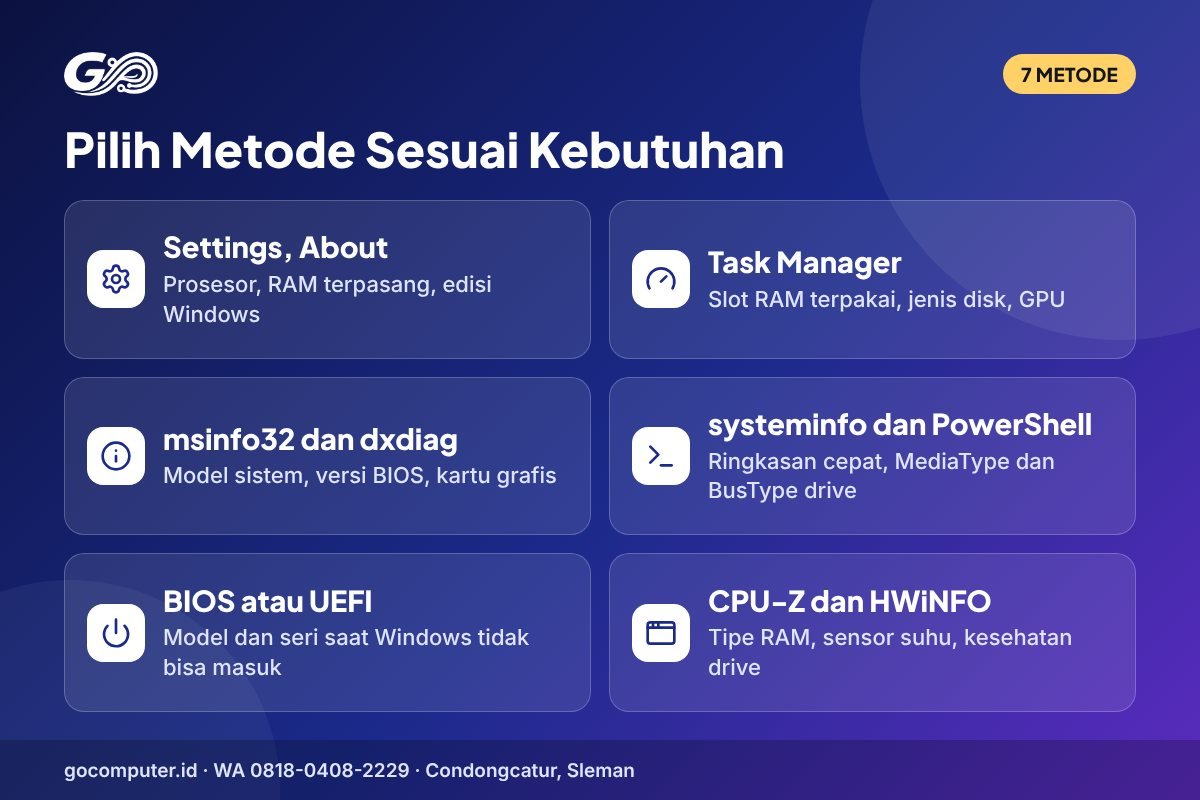
Agar mudah memilih, berikut ringkasan informasi utama yang bisa kamu dapatkan dari tiap metode:
| Metode | Cara membuka | Paling berguna untuk |
|---|---|---|
| Settings, About | Windows + I, System, About | Prosesor, RAM, edisi Windows |
| Task Manager | Ctrl + Shift + Esc | Slot RAM, jenis disk, GPU |
| System Information | msinfo32 | Model sistem, versi BIOS |
| dxdiag | dxdiag | Kartu grafis, DirectX |
| Command Prompt/PowerShell | systeminfo, Get-PhysicalDisk | Ringkasan cepat, jenis drive |
| BIOS/UEFI | Tombol BIOS saat booting | Model dan seri tanpa Windows |
| CPU-Z/HWiNFO | Instal dari situs resmi | Detail RAM, sensor, kesehatan |
Shortcut Cepat untuk Cara Cek Spesifikasi Laptop
Hafalkan beberapa shortcut berikut supaya cara cek spesifikasi laptop bisa kamu lakukan dalam hitungan detik, baik di laptop sendiri maupun saat melihat unit orang lain:
- Windows + I: membuka Settings, lalu lanjut ke System, About.
- Windows + Pause/Break: langsung membuka halaman About pada laptop yang punya tombol Pause.
- Ctrl + Shift + Esc: membuka Task Manager tanpa lewat menu.
- Windows + R: membuka kotak Run untuk mengetik
msinfo32ataudxdiag. - Windows + X: membuka menu cepat berisi Device Manager, System, dan Terminal atau PowerShell.
Shortcut ini berlaku di Windows 10 dan Windows 11, sehingga kamu tidak perlu mengingat letak menu yang sedikit berbeda di kedua versi.
Cara Cek Spesifikasi Laptop Lain: Layar dan Baterai
Dua komponen ini sering terlewat, padahal sangat memengaruhi kenyamanan. Untuk layar, buka Settings, System, Display. Di bagian Display resolution terlihat resolusi layar, misalnya 1920 × 1080. Untuk refresh rate, buka Advanced display di halaman yang sama. Laptop gaming biasanya punya refresh rate lebih tinggi dari 60 Hz.
Untuk baterai, buka Command Prompt dan ketik powercfg /batteryreport. Windows akan membuat file laporan berformat HTML dan menampilkan lokasi penyimpanannya. Bandingkan Design Capacity dengan Full Charge Capacity untuk mengetahui seberapa sehat baterainya. Semakin dekat kedua angka tersebut, semakin baik kondisi baterai.
Cara Cek Spesifikasi Laptop MacBook
Untuk MacBook, klik menu Apple di pojok kiri atas, lalu pilih About This Mac. Jendela ini menampilkan chip atau prosesor, kapasitas memori, nomor seri, dan versi macOS. Pada macOS versi baru, tombol More Info membuka halaman pengaturan dengan detail tambahan seperti penyimpanan, sedangkan System Report menampilkan informasi teknis lengkap per komponen.
Nomor seri MacBook bisa kamu pakai untuk mencocokkan model di situs resmi Apple. Data spesifikasi setiap model tersedia di Apple Tech Specs. Cara cek spesifikasi laptop seperti ini penting sebelum membeli MacBook bekas, karena tampilan luar beberapa generasi MacBook terlihat sangat mirip.
Cara Cek Spesifikasi Laptop Lewat Label dan Nomor Seri
Ada kalanya laptop tidak bisa dinyalakan, misalnya baterai habis total atau sedang rusak. Dalam kondisi ini, cara cek spesifikasi laptop yang tersisa adalah lewat label fisik. Balik laptop dan cari stiker di bagian bawah. Biasanya tertera nama merek, nama model, nomor tipe (machine type atau product number), dan nomor seri. Sebagian merek menaruh label di bawah baterai atau di sisi bawah layar.
Masukkan nomor tersebut ke situs dukungan resmi pabrikan. Hasilnya biasanya berupa spesifikasi bawaan pabrik saat laptop pertama kali dijual. Ingat bahwa data ini menunjukkan konfigurasi awal, jadi belum tentu sama dengan kondisi sekarang kalau laptop pernah di-upgrade. Untuk kepastian, tetap cek lewat sistem begitu laptop bisa menyala.
Cara Cek Jenis RAM dan SSD Lebih Detail
Dua pertanyaan yang paling sering muncul sebelum upgrade adalah jenis RAM dan jenis SSD. Untuk RAM, tab Memory di CPU-Z menampilkan tipe memori, misalnya DDR4 atau DDR5, beserta frekuensinya. Task Manager menampilkan kecepatan dan form factor, yang bisa membantu menebak, tetapi data resmi model tetap menjadi acuan terbaik.
Untuk SSD, buka PowerShell dan jalankan Get-PhysicalDisk | Select FriendlyName, MediaType, BusType. Kolom BusType menunjukkan antarmuka drive, misalnya NVMe atau SATA. Informasi ini penting karena SSD NVMe dan SSD SATA M.2 bentuknya mirip, tetapi tidak selalu bisa saling menggantikan di setiap laptop. Dengan cara cek spesifikasi laptop ini, kamu tidak salah membeli komponen.
Cara Cek Spesifikasi Laptop Sesuai Kebutuhan Aplikasi
Setelah spesifikasi diketahui, bandingkan dengan kebutuhan aplikasi yang ingin kamu pakai. Hampir semua aplikasi dan game mencantumkan kebutuhan minimal dan rekomendasi di situs resminya. Fokus pada empat hal: prosesor, RAM, kartu grafis, dan ruang penyimpanan kosong.
- Kuliah dan kerja kantor: perhatikan RAM dan jenis penyimpanan. SSD membuat laptop jauh lebih responsif untuk membuka dokumen dan browser.
- Desain grafis dan editing: perhatikan RAM, kartu grafis, dan kualitas layar. Aplikasi desain biasanya mencantumkan kebutuhan GPU tertentu.
- Gaming: perhatikan kartu grafis dan versi DirectX lewat dxdiag, lalu bandingkan dengan kebutuhan game.
- Programming: perhatikan jumlah core prosesor, RAM, dan kecepatan SSD, terutama bila memakai emulator atau mesin virtual.
Dengan cara cek spesifikasi laptop yang dibandingkan langsung dengan kebutuhan aplikasi, kamu bisa memutuskan apakah laptop cukup, perlu upgrade, atau sebaiknya diganti.
Simpan Hasil Cek Spesifikasi
Hasil pengecekan sebaiknya kamu simpan, terutama sebelum menjual laptop, membawa ke servis, atau mengajukan klaim garansi. Di System Information, pilih menu File lalu Export untuk menyimpan laporan dalam bentuk teks. Di dxdiag, klik Save All Information. Untuk cara paling sederhana, ambil screenshot halaman About dan Task Manager dengan tombol Windows + Shift + S.
Catatan ini juga berguna untuk membandingkan kondisi sebelum dan sesudah upgrade. Kalau setelah upgrade RAM ternyata kapasitas tidak terbaca penuh, kamu punya data pembanding yang jelas saat berdiskusi dengan teknisi.
Cara Membaca Nama Prosesor
Setelah tahu cara cek spesifikasi laptop, langkah berikutnya adalah memahami arti nama prosesornya. Pada prosesor Intel Core generasi lama, contohnya Core i5-8250U, angka 8 setelah tanda hubung menunjukkan generasi ke-8. Pada Core i5-1135G7, dua digit awal, yaitu 11, menunjukkan generasi ke-11. Huruf di belakang menunjukkan kelas daya: U untuk hemat daya, H untuk performa tinggi.
Pada AMD Ryzen, contohnya Ryzen 5 5500U, angka pertama setelah nama seri menunjukkan seri produk, dalam contoh ini seri 5000. Huruf U juga berarti versi hemat daya, sedangkan H atau HS berarti versi berperforma lebih tinggi. Skema penamaan bisa berubah di generasi baru, jadi selalu cocokkan dengan situs resmi Intel atau AMD bila ragu.

Cocokkan dengan Data Resmi Pabrikan
Cara cek spesifikasi laptop belum lengkap tanpa langkah ini. Informasi dari sistem akan lebih bermakna kalau dicocokkan dengan data resmi. Cari nama model dari Settings atau msinfo32, lalu buka situs pabrikan. Untuk Lenovo, gunakan Lenovo PSREF yang memuat pilihan prosesor, kapasitas RAM maksimal, jenis slot penyimpanan, dan daftar port per model. Dell dan HP juga menyediakan halaman spesifikasi lewat situs dukungan resmi mereka berdasarkan nomor seri atau service tag.
Dari data resmi, kamu bisa tahu hal-hal yang tidak terlihat di Windows, misalnya apakah RAM bisa ditambah, berapa kapasitas maksimalnya, dan apakah ada slot M.2 kedua. Data ini sangat membantu sebelum memutuskan upgrade atau saat membandingkan dua unit laptop bekas.
Cara Cek Spesifikasi Laptop Sebelum Membeli Laptop Bekas
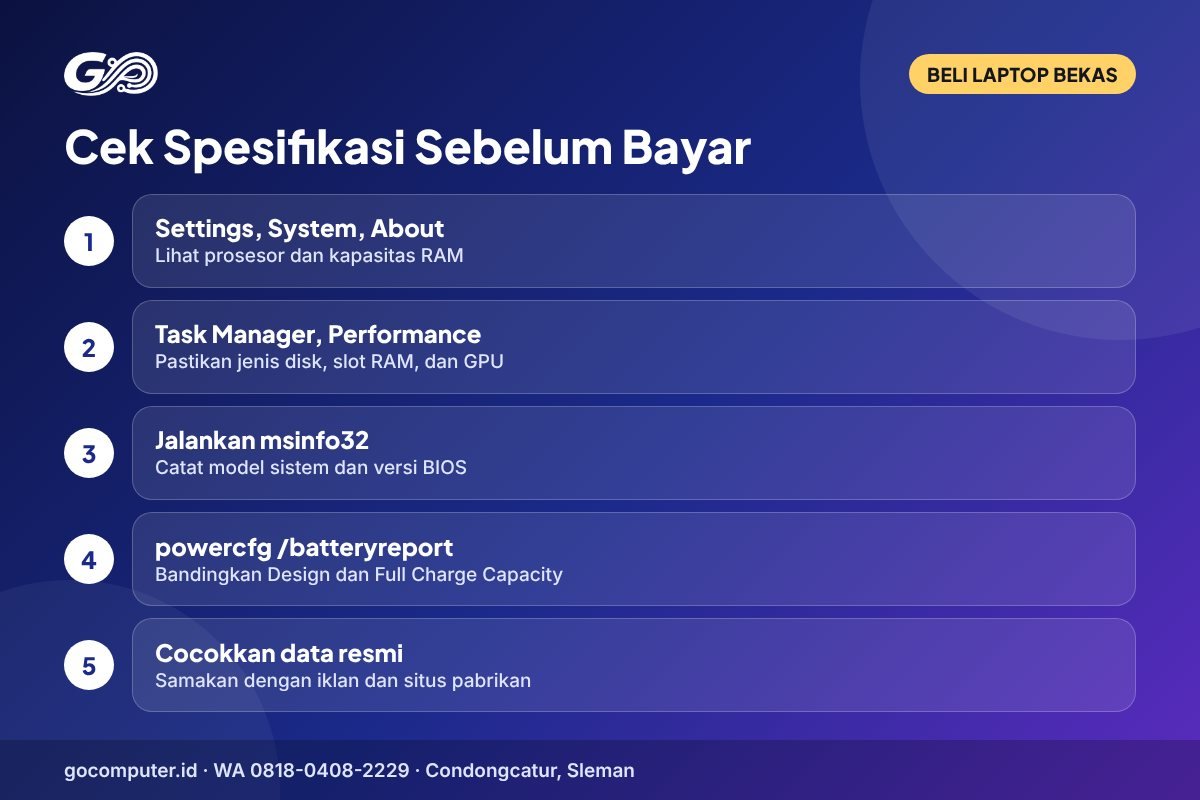
Saat membeli laptop bekas, gabungkan beberapa metode supaya hasilnya akurat. Cara cek spesifikasi laptop bekas yang praktis bisa mengikuti urutan berikut:
- Buka Settings, System, About untuk melihat prosesor dan RAM.
- Buka Task Manager, tab Performance, untuk memastikan jenis disk, slot RAM, dan GPU.
- Jalankan
msinfo32untuk mencatat model sistem dan versi BIOS. - Buat laporan baterai dengan
powercfg /batteryreport. - Cocokkan semua data dengan iklan dan data resmi pabrikan.
Kalau ada perbedaan, tanyakan langsung ke penjual. Perbedaan bisa saja wajar, misalnya karena SSD sudah di-upgrade, tetapi harus dijelaskan dengan jujur. Di GoComputer, spesifikasi setiap unit dicantumkan di katalog, dan RAM serta penyimpanan termasuk dalam pengecekan 16 titik untuk memastikan sesuai deskripsi.
Kesalahan Umum Saat Cek Spesifikasi
- Hanya percaya stiker. Stiker prosesor di bodi bisa tidak sesuai kalau laptop pernah diganti komponennya.
- Salah membaca RAM. Pada laptop dengan grafis terintegrasi, sebagian RAM dipakai sebagai memori grafis, sehingga angka usable bisa sedikit lebih kecil dari angka terpasang.
- Mengira kapasitas disk berkurang. SSD 512 GB biasanya terbaca sekitar 476 GB di Windows karena perbedaan cara hitung satuan, bukan karena rusak.
- Melewatkan GPU kedua. Laptop dengan GPU dedicated punya dua GPU, dan yang tampil pertama biasanya grafis terintegrasi.
- Memakai aplikasi dari sumber tidak resmi. Aplikasi bajakan atau dari situs tidak jelas berisiko membawa malware.
Gunakan Spesifikasi untuk Rencana Upgrade
Hasil cara cek spesifikasi laptop sangat berguna untuk merencanakan upgrade. Kalau RAM masih 8 GB dan Task Manager menunjukkan ada slot kosong, menambah RAM bisa jadi pilihan murah untuk meningkatkan multitasking. Kalau disk masih HDD, mengganti ke SSD hampir selalu memberi peningkatan kecepatan paling terasa.
Sebelum membeli komponen, pastikan jenis RAM dan slot penyimpanan cocok dengan model laptopmu berdasarkan data resmi. Kalau ragu, kamu bisa konsultasi ke layanan service dan upgrade GoComputer. Estimasi biaya diberikan sebelum pekerjaan dimulai.
Pertanyaan Umum Seputar Cara Cek Spesifikasi Laptop
Apa cara cek spesifikasi laptop paling cepat?
Buka Settings, System, About. Dalam beberapa detik kamu akan melihat prosesor, RAM, dan edisi Windows. Untuk GPU dan jenis disk, lanjutkan ke Task Manager.
Bagaimana cara tahu laptop memakai SSD atau HDD?
Buka Task Manager, tab Performance, lalu pilih Disk. Jenis drive tertulis di bagian kanan atas grafik. Kamu juga bisa memakai perintah Get-PhysicalDisk di PowerShell dan melihat kolom MediaType.
Bagaimana cara cek VGA laptop?
Gunakan dxdiag, tab Display dan Render, atau Task Manager bagian GPU. Kalau ada dua GPU, biasanya satu terintegrasi dan satu dedicated.
Bisakah cek kapasitas RAM maksimal laptop dari Windows?
Windows tidak selalu menampilkan angka ini secara akurat. Cara terbaik adalah melihat data resmi pabrikan berdasarkan nama model laptop.
Apakah cara cek spesifikasi laptop sama di Windows 10 dan 11?
Hampir sama. Letak menu sedikit berbeda, tetapi Settings About, Task Manager, msinfo32, dxdiag, dan systeminfo tersedia di keduanya.
Bagaimana cara cek spesifikasi laptop yang tidak bisa menyala?
Cari label di bagian bawah laptop yang memuat nama model dan nomor seri, lalu cocokkan dengan situs resmi pabrikan. Kalau laptop masih bisa masuk BIOS, informasi dasarnya juga terlihat di sana.
Apakah aman memakai CPU-Z atau HWiNFO?
Aman selama diunduh dari situs resmi pembuatnya. Keduanya hanya membaca informasi dan tidak mengubah pengaturan perangkat.
Cek Spesifikasi, Lalu Pilih dengan Yakin
Sekarang kamu sudah tahu 7 cara cek spesifikasi laptop, dari Settings sampai aplikasi pihak ketiga. Kalau sedang mencari laptop bekas dengan spesifikasi yang sesuai kebutuhan, coba fitur cari laptop atau baca alur pembelian di halaman cara beli dan garansi. Kamu juga bisa chat admin via WhatsApp untuk konsultasi, atau datang langsung ke toko GoComputer di Condongcatur, Sleman, setiap hari pukul 09.00 sampai 21.00 WIB. Panduan teknis lainnya tersedia di blog GoComputer.