
Cek Laptop Bekas: 16 Langkah Super Teliti Sebelum Bayar
Cek laptop bekas sebelum membayar cukup butuh 20 sampai 30 menit, tetapi bisa menyelamatkanmu dari salah beli selama bertahun-tahun. Intinya ada 16 hal yang perlu diperiksa: fisik dan engsel, layar, keyboard, touchpad, port, baterai, charger, audio, kamera, Wi-Fi, Bluetooth, penyimpanan, RAM, suhu, performa, dan kelengkapan. Panduan ini membahas cara cek laptop bekas satu per satu, alat apa yang perlu dibawa, dan tanda bahaya yang membuatmu sebaiknya mundur.
Panduan ini berlaku saat kamu cek laptop bekas di toko, saat COD, maupun saat menerima paket kiriman. Kalau kamu membeli di toko yang sudah melakukan pengecekan sebelum menjual, langkah-langkah di bawah tetap berguna untuk memastikan unit yang kamu terima sesuai deskripsi.
Kenapa Harus Cek Laptop Bekas Sendiri?
Laptop bekas punya riwayat pemakaian yang berbeda-beda. Dua unit dengan tipe yang sama bisa punya kondisi baterai, layar, dan keyboard yang jauh berbeda. Foto di iklan juga tidak selalu menunjukkan semuanya, misalnya dead pixel kecil, tombol yang macet, atau port yang longgar.
Dengan cek laptop bekas secara langsung, kamu tahu persis apa yang kamu bayar. Kamu juga punya dasar yang jelas untuk bertanya, membandingkan, atau meminta unit lain kalau ada yang tidak sesuai. Pengecekan yang teliti bukan tanda tidak percaya pada penjual, melainkan kebiasaan pembeli yang cerdas.
Siapkan Ini Sebelum Cek Laptop Bekas
Bawa beberapa barang kecil berikut supaya proses cek laptop bekas lebih cepat dan hasilnya lebih akurat:
- Flashdisk berisi beberapa file yang biasa kamu buka, misalnya dokumen, presentasi, foto, dan video pendek.
- Earphone untuk mengetes jack audio dan kualitas suara.
- Ponsel untuk hotspot Wi-Fi, pasangan Bluetooth, dan merekam video pengecekan.
- Mouse USB untuk mengetes port USB secara cepat.
- Catatan spesifikasi dari iklan atau halaman produk untuk dicocokkan.
Kalau unit yang akan kamu lihat punya port HDMI dan kamu sering presentasi, minta penjual menyiapkan monitor atau TV untuk mengetes output layar.

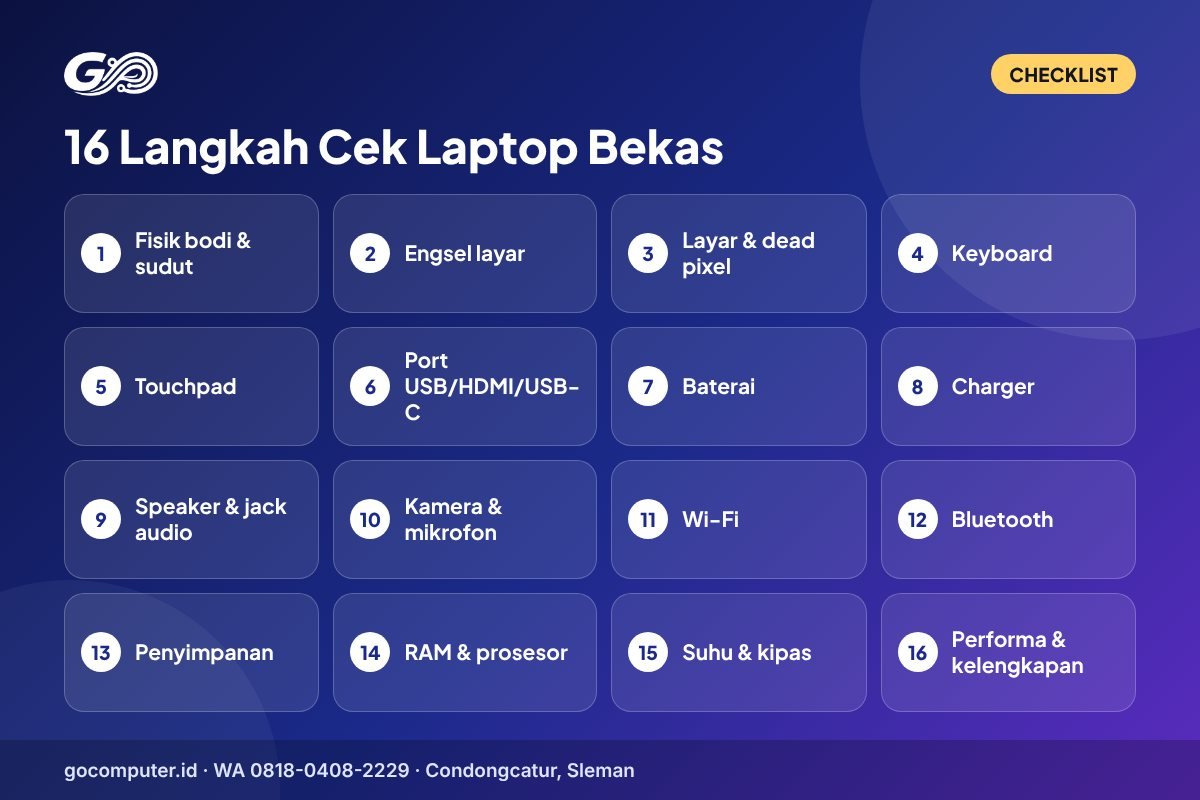
16 Langkah Cek Laptop Bekas
Lakukan langkah-langkah berikut secara berurutan. Urutan ini dibuat dari pemeriksaan luar ke dalam, sehingga kamu tidak perlu bolak-balik.
1. Fisik bodi dan sudut
Perhatikan seluruh permukaan bodi, terutama sudut dan sisi bawah. Retak di sudut biasanya tanda laptop pernah terjatuh. Goresan halus dan lecet pemakaian masih wajar untuk laptop bekas, tetapi bodi yang penyok atau retak perlu dipertanyakan. Cek juga apakah semua sekrup di bagian bawah masih lengkap, karena sekrup yang hilang bisa menandakan laptop pernah dibongkar.
2. Engsel layar
Buka dan tutup layar beberapa kali. Engsel yang baik terasa mantap, tidak berbunyi, dan layar tetap diam di sudut berapa pun. Engsel yang terlalu longgar atau sangat keras perlu diwaspadai karena perbaikannya bisa merepotkan.
3. Layar
Layar adalah bagian terpenting saat cek laptop bekas. Atur kecerahan ke maksimal, lalu tampilkan gambar putih, hitam, merah, hijau, dan biru penuh layar. Cari titik yang tidak menyala (dead pixel), titik yang warnanya tidak berubah (stuck pixel), bercak kekuningan, garis vertikal atau horizontal, dan cahaya bocor di tepi layar saat menampilkan warna hitam. Kalau laptop punya layar sentuh, sentuh seluruh area layar untuk memastikan semuanya responsif.
4. Keyboard
Buka Notepad dan ketik semua huruf, angka, simbol, serta tombol fungsi. Perhatikan tombol yang harus ditekan lebih keras, tombol yang memantul ganda, atau tombol yang tidak merespons. Nyalakan juga lampu keyboard bila ada. Keyboard yang mengilap di beberapa tombol menandakan pemakaian lama, tetapi selama fungsinya normal hal ini masih wajar.
5. Touchpad dan TrackPoint
Coba gerakkan kursor ke seluruh sudut layar, klik kiri dan kanan, gulir dengan dua jari, dan zoom dengan cubitan. Pada ThinkPad, coba juga TrackPoint, yaitu tombol merah di tengah keyboard, beserta tiga tombol kliknya.
6. Port USB, HDMI, dan USB-C
Colok flashdisk atau mouse ke setiap port USB satu per satu. Goyangkan konektor perlahan dan perhatikan apakah koneksi terputus. Kalau ada port HDMI, sambungkan ke monitor. Untuk port USB-C, cek apakah port tersebut juga bisa dipakai untuk mengisi daya atau menyambung layar eksternal, sesuai spesifikasi model.
7. Baterai
Kondisi baterai sangat menentukan kenyamanan laptop bekas. Di Windows, buka Command Prompt, ketik powercfg /batteryreport, lalu buka file laporan yang dibuat. Bandingkan Design Capacity dengan Full Charge Capacity. Semakin dekat angkanya, semakin sehat baterainya. Setelah itu, cabut charger dan pakai laptop selama 10 menit sambil memperhatikan penurunan persentase baterai.
8. Charger dan pengisian daya
Colokkan charger dan pastikan indikator pengisian menyala serta persentase baterai naik. Periksa kabel charger dari ujung ke ujung, cari kabel yang terkelupas atau konektor yang longgar. Pastikan daya charger sesuai dengan kebutuhan laptop, yang biasanya tertulis di label bawah laptop atau di adaptor bawaan.
9. Speaker dan jack audio
Putar musik atau video dengan volume tinggi. Dengarkan suara pecah atau berdesis. Colok earphone ke jack audio dan pastikan suara berpindah ke earphone dengan jernih.
10. Kamera dan mikrofon
Buka aplikasi kamera, rekam video pendek sambil berbicara, lalu putar ulang. Cara ini sekaligus mengetes kamera dan mikrofon. Kamera dan mikrofon penting untuk kuliah online dan rapat video.
11. Wi-Fi
Sambungkan ke hotspot ponselmu, buka beberapa situs, dan putar video streaming selama beberapa menit. Perhatikan apakah koneksi sering terputus. Wi-Fi yang bermasalah bisa disebabkan driver, tetapi bisa juga kartu jaringan atau antena.
12. Bluetooth
Pasangkan earphone Bluetooth atau ponsel. Kirim satu file kecil atau putar audio untuk memastikan koneksinya stabil.
13. Penyimpanan
Buka File Explorer dan pastikan kapasitas penyimpanan sesuai dengan yang dijanjikan. Salin file dari flashdisk ke laptop untuk merasakan kecepatannya. SSD akan terasa jauh lebih cepat dibanding HDD. Kalau memungkinkan, cek kesehatan penyimpanan dengan aplikasi diagnostik dan pastikan statusnya baik.
14. RAM dan prosesor
Buka Settings, System, About untuk melihat nama prosesor dan kapasitas RAM. Cocokkan dengan catatan spesifikasi. Buka juga Task Manager, tab Performance, untuk memastikan kapasitas RAM terbaca penuh. Cara ini penting karena spesifikasi yang tidak sesuai adalah salah satu kesalahan paling umum dalam jual beli laptop bekas.
15. Suhu dan kipas
Jalankan beberapa aplikasi sekaligus atau putar video resolusi tinggi selama beberapa menit. Rasakan suhu di bagian atas keyboard dan bawah laptop. Laptop memang menghangat saat bekerja, tetapi panas berlebihan disertai kipas yang sangat berisik bisa menandakan pendingin perlu dibersihkan atau thermal paste perlu diganti.
16. Performa dan kelengkapan
Buka file dari flashdisk, beberapa tab browser, dan aplikasi yang biasa kamu pakai. Rasakan apakah laptop responsif. Terakhir, cek kelengkapan yang dijanjikan seperti charger, dus, atau tas, dan pastikan semuanya ada sebelum membayar.
Cek Laptop Bekas di Windows: Perintah dan Menu Penting
Beberapa menu bawaan Windows sangat membantu saat cek laptop bekas, tanpa perlu memasang aplikasi tambahan:
- Settings, System, About: nama prosesor, kapasitas RAM, dan edisi Windows.
- Task Manager, Performance: penggunaan CPU, RAM, disk, dan GPU secara langsung.
- Device Manager: perangkat yang bermasalah biasanya ditandai ikon peringatan kuning.
- powercfg /batteryreport: laporan kapasitas dan riwayat baterai.
- Settings, System, Storage: kapasitas dan sisa ruang penyimpanan.
- Settings, Windows Update: status pembaruan sistem.
Panduan resmi untuk menu-menu tersebut tersedia di Microsoft Support.
Cek Laptop Bekas MacBook
Untuk MacBook, cara cek laptop bekas sedikit berbeda. Buka menu Apple, pilih About This Mac untuk melihat chip, memori, dan nomor seri. Di bagian pengaturan baterai, lihat kondisi dan kapasitas maksimum baterai. Pastikan juga MacBook sudah keluar dari Apple ID pemilik lama dan fitur Find My sudah dimatikan, karena MacBook yang masih terkunci ke akun lain akan menyulitkanmu. Spesifikasi resmi tiap model bisa dicek di Apple Tech Specs.
Cocokkan Spesifikasi dengan Data Resmi
Setelah tahu tipe laptop, cocokkan spesifikasinya dengan data resmi pabrikan. Untuk ThinkPad dan IdeaPad, gunakan Lenovo PSREF. Dari sana kamu bisa mengetahui pilihan prosesor, kapasitas RAM maksimal, jenis layar, dan port yang seharusnya ada pada model tersebut. Kalau ada port yang hilang atau layar yang berbeda, tanyakan apakah unit pernah diganti komponennya.
Perlu diingat, unit bekas bisa saja sudah di-upgrade, misalnya RAM atau SSD-nya diperbesar. Upgrade seperti ini justru menguntungkan selama dikerjakan dengan benar dan tercatat di deskripsi produk.
Cek Password BIOS dan Akun Pemilik Lama
Satu hal yang sering terlewat saat cek laptop bekas adalah kunci bawaan dari pemilik lama. Restart laptop dan masuk ke menu BIOS atau UEFI, biasanya dengan menekan F1, F2, atau Delete saat logo muncul. Pastikan tidak ada password BIOS yang terkunci. Laptop dengan password BIOS yang tidak diketahui akan menyulitkan saat kamu ingin instal ulang atau mengubah pengaturan.
Di Windows, pastikan laptop tidak lagi terhubung ke akun Microsoft milik orang lain. Untuk laptop bekas kantor, cek juga apakah ada aplikasi manajemen perangkat perusahaan yang masih terpasang. Kalau ada, minta penjual menghapusnya atau melakukan reset bersih sebelum unit diserahkan.
Cek Laptop Bekas Sesuai Kebutuhanmu
Tidak semua poin punya bobot yang sama untuk setiap orang. Sesuaikan fokus saat cek laptop bekas dengan cara kamu memakainya:
- Kuliah dan kerja kantor: fokus pada keyboard, baterai, kamera, mikrofon, dan Wi-Fi. Laptop akan sering dibawa dan dipakai untuk kelas atau rapat online.
- Programming: fokus pada RAM, kecepatan SSD, dan kenyamanan keyboard. Buka editor kode dan beberapa tab browser sekaligus untuk mengetes multitasking.
- Desain dan editing: fokus pada kualitas warna layar, suhu saat bekerja berat, dan performa grafis. Buka file desain atau video yang biasa kamu kerjakan.
- Gaming: fokus pada suhu, suara kipas, dan stabilitas performa. Jalankan game atau aplikasi berat selama beberapa menit dan perhatikan apakah performa turun drastis.
Dengan menyesuaikan fokus, cek laptop bekas jadi lebih efisien dan kamu tidak terlewat bagian yang paling penting untuk kebutuhanmu.
Cek Laptop Bekas ThinkPad dan Laptop Bisnis
Laptop bisnis seperti ThinkPad, Dell Latitude, dan HP EliteBook banyak beredar di pasar laptop bekas karena awet dan kokoh. Saat cek laptop bekas jenis ini, perhatikan beberapa hal khusus: TrackPoint dan tombol kliknya pada ThinkPad, pembaca sidik jari bila ada, lampu keyboard, serta port docking di sisi atau bawah laptop. Laptop bisnis juga sering dilengkapi chip keamanan dan pengaturan BIOS yang lebih lengkap, sehingga pengecekan password BIOS menjadi lebih penting.
Kabar baiknya, laptop bisnis umumnya mudah diservis dan suku cadangnya mudah dicari. Banyak model juga punya slot RAM dan SSD yang bisa di-upgrade, sehingga laptop bisa dipakai lebih lama.
Tanda Bahaya Saat Cek Laptop Bekas
Beberapa temuan berikut sebaiknya membuatmu berpikir ulang, atau setidaknya meminta penjelasan dan unit pembanding:
- Bodi retak di sekitar engsel atau sudut.
- Bekas cairan di bawah keyboard atau korosi di port.
- Layar bergaris atau berkedip sejak logo muncul saat booting.
- Spesifikasi di sistem berbeda dengan yang diiklankan.
- Laptop mati sendiri saat dipakai normal.
- Penjual menolak pengecekan atau terburu-buru meminta pembayaran.
- Penjual meminta transfer ke rekening pribadi tanpa bukti transaksi yang jelas.

Cek Laptop Bekas Saat COD
COD memberi kesempatan untuk cek laptop bekas sebelum membayar. Supaya aman dan efektif:
- Pilih lokasi ramai dengan meja dan colokan listrik, misalnya area kampus atau kafe.
- Datang dengan waktu yang cukup, jangan memaksakan pengecekan dalam lima menit.
- Rekam proses pengecekan dengan ponsel.
- Bayar hanya setelah semua langkah selesai dan kamu yakin.
Di GoComputer, COD tersedia di area Jogja dan sekitar kampus yang disepakati lewat WhatsApp. Kamu bisa mencoba unit langsung sebelum membayar dengan tunai atau QRIS.
Cek Laptop Bekas yang Dikirim dari Luar Kota
Kalau kamu membeli dari luar kota, pengecekan dilakukan dua kali: sebelum dan sesudah pengiriman. Sebelum membayar, minta foto dan video terbaru unit, termasuk layar putih penuh, keyboard, dan bodi dari berbagai sisi. Setelah paket tiba, rekam proses membuka paket tanpa terputus, lalu lakukan 16 langkah di atas di hari yang sama.
Di GoComputer, kalau unit yang diterima tidak sesuai deskripsi atau salah kirim, laporkan maksimal 1×24 jam setelah unit diterima disertai foto atau video. Pengiriman ke luar kota memakai packing kayu dan asuransi supaya unit aman sampai tujuan.
Berapa Lama Waktu yang Dibutuhkan?
Cek laptop bekas tahap dasar seperti fisik, layar, keyboard, touchpad, dan port bisa selesai dalam 10 menit. Pengecekan lengkap termasuk laporan baterai, uji suhu, dan uji performa butuh sekitar 20 sampai 30 menit. Waktu ini sepadan, mengingat laptop akan kamu pakai setiap hari selama bertahun-tahun.
Kalau waktumu terbatas untuk cek laptop bekas, prioritaskan lima hal: layar, keyboard, baterai, port pengisian daya, dan kecocokan spesifikasi. Kelima hal ini paling sering menjadi sumber kekecewaan setelah membeli.
Contoh Catatan Hasil Cek Laptop Bekas
Supaya mudah membandingkan beberapa unit, catat hasil pengecekan dengan format sederhana. Contohnya:
- Unit: ThinkPad T14 Gen 2, Ryzen 5 Pro, RAM 16 GB, SSD 256 GB.
- Fisik: lecet halus di cover, sudut aman, engsel mantap.
- Layar: tanpa dead pixel, kecerahan normal.
- Baterai: kapasitas penuh masih tinggi dibanding kapasitas desain, turun wajar saat dicabut charger.
- Port dan koneksi: semua port normal, Wi-Fi dan Bluetooth stabil.
- Catatan: kipas terdengar saat beban berat, suhu masih wajar.
Dengan catatan seperti ini, kamu bisa menilai unit secara objektif dan tidak hanya mengandalkan ingatan.
Kesalahan Umum Saat Cek Laptop Bekas
- Hanya menyalakan laptop sebentar. Beberapa kendala seperti mati sendiri atau panas berlebih baru muncul setelah beberapa menit.
- Tidak mencabut charger. Baterai yang lemah tidak akan terlihat kalau laptop terus dicolok.
- Lupa mengetes port satu per satu. Port yang jarang dipakai justru sering terlewat.
- Percaya label stiker saja. Stiker prosesor di bodi belum tentu sesuai, selalu cek di sistem.
- Tidak menyimpan bukti. Bukti chat dan pembayaran dibutuhkan saat klaim garansi.
Setelah Cek Laptop Bekas: Langkah Berikutnya
Kalau semua pemeriksaan lolos, pastikan kamu menyimpan bukti transaksi dan menanyakan detail garansi. Di GoComputer, setiap unit sudah melewati pengecekan 16 titik sebelum dijual dan mendapat garansi servis 3 bulan serta garansi hardware 1 bulan. Garansi aktif saat unit diterima, dan klaim dilakukan lewat WhatsApp resmi dengan bukti pemesanan. Panduannya ada di halaman klaim garansi.
Di hari-hari pertama pemakaian, jalankan pembaruan Windows, buat akunmu sendiri, dan pindahkan file penting. Kalau ada kendala yang baru muncul, segera kabari penjual selagi masih dalam masa garansi.
Checklist Singkat Cek Laptop Bekas
- Bodi, sudut, dan sekrup lengkap.
- Engsel mantap dan tidak berbunyi.
- Layar bebas dead pixel, garis, dan bercak.
- Semua tombol keyboard berfungsi.
- Touchpad responsif, termasuk gestur.
- Semua port USB, HDMI, dan USB-C berfungsi.
- Laporan baterai menunjukkan kapasitas yang wajar.
- Charger normal dan pengisian daya berjalan.
- Speaker dan jack audio jernih.
- Kamera dan mikrofon berfungsi.
- Wi-Fi stabil.
- Bluetooth tersambung.
- Kapasitas dan kecepatan penyimpanan sesuai.
- RAM dan prosesor sesuai iklan.
- Suhu dan suara kipas wajar.
- Performa lancar dan kelengkapan sesuai.
Pertanyaan Umum Seputar Cek Laptop Bekas
Berapa persen kesehatan baterai laptop bekas yang masih wajar?
Tidak ada angka mutlak, karena tergantung usia dan pemakaian. Bandingkan Design Capacity dan Full Charge Capacity, lalu sesuaikan dengan kebutuhanmu. Kalau kamu sering bekerja tanpa charger, prioritaskan unit dengan kapasitas baterai yang masih tinggi.
Apakah perlu aplikasi khusus untuk cek laptop bekas?
Tidak wajib. Untuk cek laptop bekas, menu bawaan Windows seperti About, Task Manager, Device Manager, dan laporan baterai sudah cukup untuk pengecekan dasar.
Bagaimana cara cek dead pixel?
Tampilkan warna putih, hitam, merah, hijau, dan biru penuh layar, lalu perhatikan titik yang tidak berubah warna.
Apa yang harus dilakukan kalau ada kekurangan kecil?
Tanyakan ke penjual apakah kekurangan tersebut sudah tercantum di deskripsi. Kekurangan kosmetik kecil biasanya wajar, tetapi kekurangan fungsi sebaiknya dibicarakan sebelum membayar.
Apakah cek laptop bekas tetap perlu kalau toko sudah QC?
Tetap disarankan. Pengecekan dari toko memastikan kondisi saat dijual, sedangkan pengecekanmu memastikan unit yang kamu terima sesuai harapan.
Apa bedanya cek laptop bekas di toko dan dari perorangan?
Langkah pengecekannya sama. Bedanya, toko biasanya sudah melakukan pengecekan awal dan memberi garansi, sedangkan pembelian dari perorangan umumnya tanpa garansi sehingga pengecekanmu harus lebih teliti.
Bisakah cek laptop bekas dilakukan lewat video call?
Bisa sebagai langkah awal. Minta penjual memperlihatkan layar putih penuh, keyboard di Notepad, informasi sistem, dan laporan baterai. Setelah unit diterima, lakukan pengecekan lengkap.
Cari Laptop Bekas yang Sudah Dicek 16 Titik
Mau lebih tenang? Pilih unit dari katalog GoComputer yang sudah dicek 16 titik dan bergaransi, atau gunakan fitur cari laptop untuk rekomendasi sesuai kebutuhan. Alur pembeliannya ada di halaman cara beli dan garansi. Kamu juga bisa datang ke toko di Jl. Wahid Hasyim No. 21, Condongcatur, Depok, Sleman, setiap hari pukul 09.00 sampai 21.00 WIB, atau chat admin via WhatsApp.


