ThinkPad X260: Review Lengkap, 9 Kelebihan Super Awet

ThinkPad X260 adalah laptop bisnis 12,5 inci dari Lenovo dengan prosesor Intel Core generasi ke-6, bodi berstandar MIL-STD-810G, dan sistem dua baterai yang bisa diganti. Sampai sekarang laptop ini masih layak untuk mengetik, browsing, kelas daring, dan kerja kantor ringan, terutama bila sudah memakai SSD dan RAM 8 GB. Catatannya, prosesornya tidak termasuk daftar resmi Windows 11, jadi kamu perlu memahami batasannya sebelum membeli.
Di review ini kamu akan menemukan spesifikasi resmi, 9 kelebihan yang membuat ThinkPad X260 terkenal awet, kekurangannya, pilihan sistem operasi, panduan upgrade, dan cara mengecek unit bekas supaya tidak salah pilih.
Sekilas tentang ThinkPad X260
Seri X adalah lini ThinkPad ringkas untuk pekerja yang sering bepergian. ThinkPad X260 meneruskan desain X250 dengan bodi yang hampir sama, lalu memperbarui platformnya ke prosesor Intel Core generasi ke-6 (Skylake) dan RAM DDR4. Laptop ini dulu banyak dipakai perusahaan dan instansi, sehingga sekarang mudah ditemukan di pasar laptop bekas.
Daya tarik utama X260 bukan performa mentah, melainkan kombinasi ukuran ringkas, keyboard khas ThinkPad, port lengkap, dan kemudahan servis. Untuk kebutuhan yang tidak berat, kombinasi ini masih terasa nyaman dipakai setiap hari.
Spesifikasi ThinkPad X260
Data berikut dirangkum dari dokumen resmi Lenovo PSREF ThinkPad X260. Konfigurasi tiap unit bisa berbeda, jadi selalu cocokkan dengan deskripsi unit yang kamu lihat.
| Komponen | Spesifikasi ThinkPad X260 |
|---|---|
| Prosesor | Intel Core generasi 6: i3-6006U, i3-6100U, i5-6200U, i5-6300U, i7-6500U, i7-6600U |
| Grafis | Intel HD Graphics 520 (terintegrasi) |
| RAM | 1 slot SO-DIMM DDR4-2133, maksimal 16 GB |
| Penyimpanan | Drive SATA 2,5 inci (HDD atau SSD), opsi pabrik SSD PCIe NVMe |
| Layar | 12,5 inci HD 1366×768 (200 nits atau IPS 300 nits) atau Full HD IPS 300 nits |
| Baterai | Internal 3-cell 23Wh (opsional) dan eksternal 23Wh, 48Wh, atau 72Wh |
| Port | 3x USB 3.0, HDMI, Mini DisplayPort, Ethernet RJ-45, card reader, jack audio, konektor dock |
| Nirkabel | Wi-Fi 802.11ac 2×2, Bluetooth 4.1, WWAN opsional |
| Dimensi dan bobot | 305,5 x 208,5 x 20,3 mm, mulai sekitar 1,34 kg |
| Ketahanan | Lulus uji MIL-STD-810G |
Semua pilihan prosesor ThinkPad X260 adalah seri U hemat daya dengan 2 core dan 4 thread. Varian i5-6300U dan i7-6600U umumnya mendukung Intel vPro, fitur manajemen jarak jauh yang biasa dipakai bagian IT perusahaan.

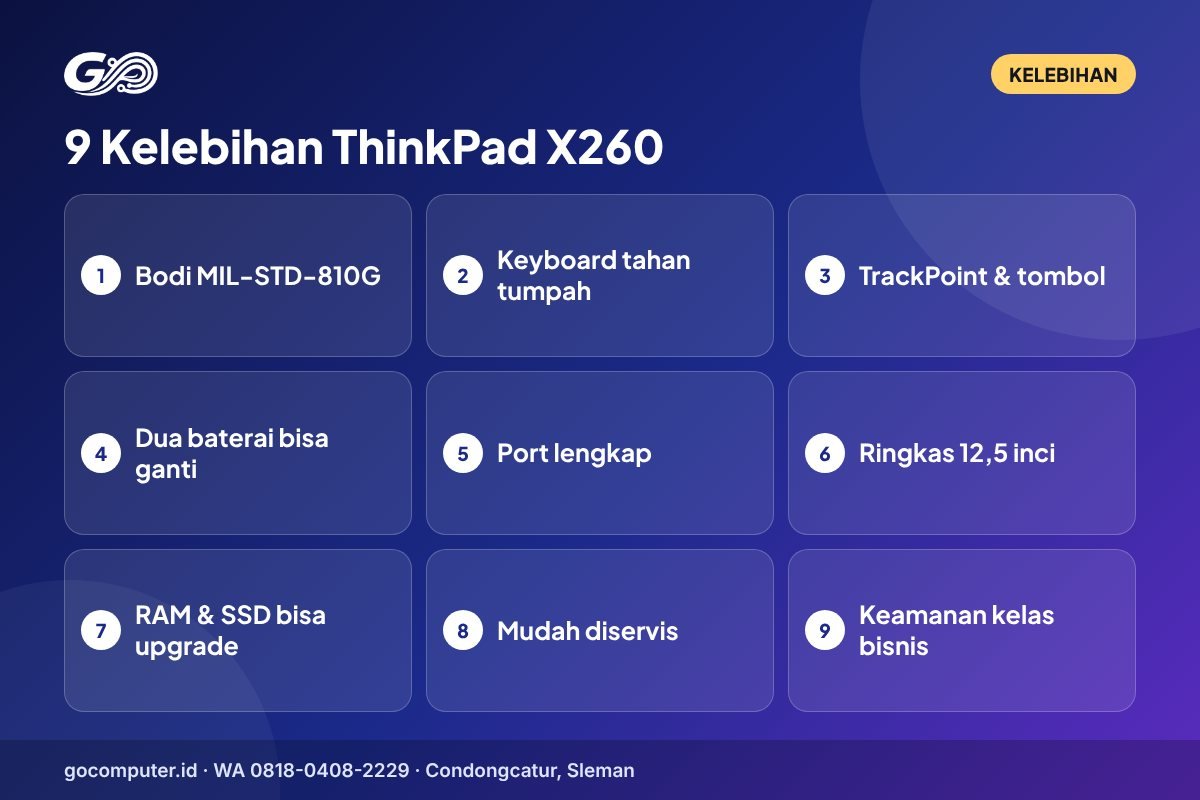
9 Kelebihan ThinkPad X260 yang Membuatnya Awet
Berikut sembilan alasan kenapa ThinkPad X260 masih dicari sampai sekarang, terutama oleh pengguna yang lebih mementingkan ketahanan dibanding tampilan.
1. Bodi tangguh berstandar MIL-STD-810G
ThinkPad X260 telah melewati rangkaian uji ketahanan MIL-STD-810G, misalnya terhadap getaran, suhu, dan guncangan. Bodinya memakai plastik yang diperkuat serat kaca, sehingga tidak mudah retak walau sering keluar-masuk tas. Uji ini tidak membuat laptop kebal jatuh, tetapi menunjukkan bahwa desainnya memang disiapkan untuk pemakaian keras di luar kantor.
2. Keyboard ThinkPad yang nyaman dan tahan tumpahan
Keyboard enam baris laptop ini punya jarak tekan yang dalam dan tombol berbentuk cekung yang enak untuk mengetik panjang. Desainnya tahan tumpahan ringan, jadi percikan air tidak langsung mencapai komponen di bawahnya. Lampu keyboard tersedia sebagai opsi, jadi cek dulu apakah unit yang kamu lihat sudah dilengkapi backlight.
3. TrackPoint dan tombol klik fisik
Ciri khas ThinkPad adalah TrackPoint, tombol merah kecil di tengah keyboard untuk menggerakkan kursor tanpa melepas jari dari posisi mengetik. X260 memadukannya dengan tombol klik fisik di atas touchpad multi-touch. Bagi yang sudah terbiasa, kombinasi ini membuat kerja di meja sempit, misalnya di kereta atau ruang kelas, terasa lebih praktis.
4. Sistem dua baterai yang bisa diganti
Ini kelebihan paling unik dari ThinkPad X260. Laptop ini bisa memakai baterai internal di bagian depan dan baterai eksternal di belakang. Lenovo menyebut fitur ini Power Bridge: selama baterai internal terpasang, baterai belakang bisa ditukar tanpa mematikan laptop. Baterai belakang tersedia dalam kapasitas 23Wh, 48Wh, dan 72Wh, sehingga daya tahan bisa disesuaikan dengan kebutuhan.
5. Port lengkap tanpa dongle
ThinkPad X260 membawa tiga port USB 3.0, HDMI, Mini DisplayPort, Ethernet RJ-45, card reader, dan jack audio kombo. Artinya, kamu bisa presentasi ke proyektor, menyambung kabel LAN di kantor, dan mencolok flashdisk serta mouse sekaligus tanpa membawa adaptor tambahan. Salah satu port USB juga mendukung fitur Always On untuk mengisi daya ponsel.
6. Ringkas dan mudah dibawa
Dengan layar 12,5 inci dan dimensi sekitar 30,6 x 20,9 cm, laptop ini muat di tas kecil sekalipun. Bobotnya mulai sekitar 1,34 kg dan bertambah sesuai baterai belakang yang dipakai. Ukuran ini pas untuk kamu yang banyak berpindah tempat dan tidak butuh layar besar.
7. Mudah di-upgrade
RAM ThinkPad X260 tidak disolder. Ada satu slot SO-DIMM DDR4 yang mendukung hingga 16 GB, dan penyimpanan utamanya memakai drive SATA 2,5 inci yang mudah diganti dengan SSD. Upgrade sederhana ini bisa membuat laptop terasa jauh lebih responsif dibanding saat masih memakai HDD dan RAM 4 GB.
8. Mudah diservis
Bagian bawah X260 bisa dibuka dengan obeng biasa untuk membersihkan kipas, mengganti thermal paste, atau mengganti komponen. Karena populasinya besar, suku cadang umum seperti baterai, keyboard, dan charger relatif mudah dicari. Ini membuat biaya perawatan jangka panjang lebih terkendali dibanding laptop yang komponennya serba tersolder.
9. Fitur keamanan kelas bisnis
Sebagai laptop korporat, X260 dibekali TPM, password BIOS dan hard disk, slot pengunci, serta opsi pembaca sidik jari dan smart card. Fitur-fitur ini berguna bila kamu menyimpan data kerja atau tugas penting, asalkan diatur dengan benar dan tidak lupa password.
Kekurangan ThinkPad X260 yang Perlu Kamu Tahu
Review yang jujur juga harus membahas sisi lemahnya. Sebelum memutuskan, pertimbangkan beberapa kekurangan ThinkPad X260 berikut:
- Prosesor 2 core. Cukup untuk tugas ringan, tetapi terasa berat untuk editing video, aplikasi 3D, atau multitasking intens.
- Tidak resmi didukung Windows 11. Intel generasi ke-6 tidak masuk daftar prosesor yang didukung Microsoft.
- Layar HD pada sebagian unit. Varian HD 200 nits terasa redup dan sudut pandangnya sempit. Utamakan varian IPS.
- Hanya satu slot RAM. RAM berjalan single channel, sehingga performa grafis terintegrasi tidak maksimal.
- Tanpa USB-C. Pengisian daya memakai charger 45W dengan konektor khas Lenovo, bukan USB-C.
- Desain lebih tebal. Ketebalan sekitar 20 mm dan bezel layar yang lebar terasa kuno dibanding laptop modern.
ThinkPad X260 dan Windows 11
Dukungan Windows 10 sudah berakhir pada 14 Oktober 2025, sementara ThinkPad X260 memakai prosesor yang tidak masuk daftar resmi Windows 11. Microsoft menyatakan pemasangan Windows 11 di perangkat yang tidak memenuhi syarat tidak disarankan, dan perangkat seperti itu tidak dijamin menerima pembaruan, termasuk pembaruan keamanan. Penjelasannya ada di halaman Microsoft Support.
Lalu bagaimana sebaiknya? Kalau ThinkPad X260 akan dipakai untuk akun penting, perbankan, atau data kerja, pertimbangkan sistem operasi Linux yang gratis dan legal, misalnya Ubuntu atau Linux Mint, yang umumnya berjalan lancar di ThinkPad. Kalau kamu wajib memakai Windows 11 dengan dukungan resmi, pilih generasi yang lebih baru seperti ThinkPad X280 dengan prosesor Intel generasi ke-8.
Kamu bisa mencoba Linux lebih dulu tanpa menghapus isi laptop dengan langkah berikut:
- Unduh file ISO Ubuntu atau Linux Mint dari situs resminya.
- Tulis ISO ke flashdisk minimal 8 GB memakai aplikasi seperti Rufus atau balenaEtcher.
- Colok flashdisk, nyalakan laptop, lalu tekan F12 untuk membuka menu boot.
- Pilih flashdisk dan masuk ke mode live tanpa instalasi.
- Uji Wi-Fi, Bluetooth, audio, kamera, dan touchpad. Kalau semuanya normal, baru pertimbangkan instalasi penuh.
Pastikan file penting sudah di-backup sebelum menginstal sistem operasi apa pun, karena proses instalasi bisa menghapus partisi lama bila salah memilih opsi.
Performa ThinkPad X260 untuk Pemakaian Sehari-hari
Dengan SSD dan RAM 8 GB, ThinkPad X260 menyala cepat dan lancar untuk Microsoft Office, Google Docs, browsing dengan beberapa tab, email, serta video call. Laptop ini juga cukup untuk belajar coding dasar seperti HTML, Python, atau PHP dengan editor ringan. Pemutaran video Full HD di YouTube umumnya berjalan normal.
Batasnya terasa saat kamu membuka puluhan tab sekaligus, mengedit video, atau menjalankan software desain dan CAD. Intel HD Graphics 520 juga tidak dirancang untuk game modern. Jadi, posisikan ThinkPad X260 sebagai laptop kerja ringan yang awet, bukan mesin untuk pekerjaan berat.
Port dan Layar Eksternal dalam Pemakaian Nyata
Port HDMI pada X260 mendukung output hingga 1920×1080 pada 60Hz, cukup untuk proyektor kelas dan monitor Full HD. Kalau kamu memakai monitor 4K, gunakan Mini DisplayPort yang menurut PSREF mendukung hingga 3840×2160 pada 60Hz. Grafis terintegrasinya mampu menangani hingga tiga layar independen, misalnya layar laptop ditambah dua monitor eksternal di meja kerja.
Untuk koneksi nirkabel, Wi-Fi 802.11ac 2×2 masih memadai untuk jaringan rumah, kos, dan kampus. Bluetooth 4.1 cukup untuk earphone, mouse, dan keyboard nirkabel, walau efisiensinya kalah dari versi yang lebih baru. Port Ethernet bawaan menjadi nilai tambah di kantor atau laboratorium yang masih mengandalkan kabel LAN untuk koneksi yang stabil.
Aksesori yang Berguna untuk X260
Beberapa aksesori berikut membuat laptop ringkas ini makin nyaman dipakai harian tanpa perlu biaya besar:
- SSD SATA 2,5 inci untuk menggantikan HDD lama dan mempercepat waktu menyala.
- Baterai belakang 6-cell bila kamu sering bekerja jauh dari colokan.
- Mouse nirkabel untuk kerja lama di meja, walau TrackPoint sudah cukup praktis.
- Kabel HDMI atau adaptor Mini DisplayPort sesuai monitor yang kamu pakai.
- Sleeve atau tas 12 inci dengan bantalan tebal untuk melindungi layar.
Pilih Varian Layar ThinkPad X260 dengan Teliti
Layar adalah bagian yang paling membedakan satu unit X260 dengan unit lainnya. Lenovo menyediakan tiga pilihan panel 12,5 inci: HD 1366×768 dengan kecerahan 200 nits, HD IPS 300 nits, dan Full HD IPS 300 nits. Panel HD standar terasa redup di ruangan terang dan warnanya berubah bila dilihat dari samping, sedangkan panel IPS jauh lebih nyaman untuk membaca dan menonton.
Varian Full HD memberi ruang kerja lebih luas, misalnya untuk membuka dua dokumen berdampingan. Di layar sekecil 12,5 inci, kamu mungkin perlu memakai skala tampilan 125 persen atau lebih supaya teks tetap nyaman dibaca. Kalau penjual tidak mencantumkan jenis panel, buka Settings, System, Display untuk melihat resolusi, lalu bandingkan sudut pandangnya secara langsung.
Daya Tahan Baterai dan Kombinasi Baterai
Lenovo menguji daya tahan baterai dengan standar MobileMark 2014. Menurut PSREF, angka tertinggi didapat dengan kombinasi baterai internal 3-cell dan baterai belakang 6-cell 72Wh, sedangkan kombinasi dua baterai 3-cell memberi bobot paling ringan. Angka uji pabrik selalu lebih tinggi dari pemakaian nyata, karena kecerahan layar, Wi-Fi, dan aplikasi yang berjalan ikut menguras daya.
Untuk unit bekas, yang menentukan adalah kesehatan baterai saat ini. Baterai belakang yang sudah lemah bisa diganti tanpa membongkar laptop, sedangkan baterai internal memerlukan pembongkaran penutup bawah. Kalau kamu sering bekerja jauh dari colokan, baterai belakang 6-cell memberi kapasitas jauh lebih besar, dengan konsekuensi bobot naik menjadi sekitar 1,6 kg.
Upgrade RAM dan SSD ThinkPad X260
Upgrade adalah cara termudah membuat ThinkPad X260 terasa lebih segar. Langkah umumnya sebagai berikut:
- Matikan laptop, cabut charger, lalu lepas baterai belakang.
- Bila ada baterai internal, nonaktifkan dulu lewat BIOS (menu Config, Power, Disable Built-in Battery) supaya aman saat membongkar.
- Buka sekrup penutup bawah dan angkat penutupnya perlahan.
- Ganti RAM dengan modul DDR4 SO-DIMM hingga 16 GB.
- Ganti HDD dengan SSD SATA 2,5 inci, lalu instal ulang sistem operasi atau kloning data lama.
Kalau kamu tidak terbiasa membongkar laptop, serahkan ke teknisi. Di GoComputer, layanan service dan upgrade RAM/SSD selalu memberi estimasi sebelum dikerjakan.
Merawat ThinkPad X260 Supaya Tetap Awet
Laptop yang sudah berumur butuh perawatan rutin supaya tetap nyaman dipakai. Beberapa kebiasaan sederhana berikut sangat membantu:
- Bersihkan kipas dan ventilasi dari debu, lalu ganti thermal paste bila suhu terasa tinggi.
- Pakai fitur ambang batas pengisian baterai bila tersedia di aplikasi Lenovo Vantage, supaya baterai tidak terus tertahan di 100 persen saat laptop lebih sering dicolok.
- Simpan laptop di tas dengan bantalan dan hindari menekan bagian layar saat tas penuh.
- Perbarui BIOS dan driver dari situs dukungan Lenovo bila tersedia versi baru untuk modelmu.
- Gunakan charger dengan daya dan konektor yang sesuai, hindari adaptor tanpa merek yang tidak jelas.
ThinkPad X260 vs X270 vs X280
Ketiga model ini sering dibandingkan karena ukurannya sama-sama 12,5 inci. Perbedaan intinya:
- ThinkPad X260: Intel generasi ke-6, DDR4 satu slot, sistem dua baterai, tanpa USB-C.
- ThinkPad X270: pilihan Intel generasi ke-6 atau ke-7, tetap dua baterai, dan sudah punya satu port USB-C untuk data, pengisian daya, dan layar.
- ThinkPad X280: Intel generasi ke-7 atau ke-8, lebih tipis dan ringan, baterai internal 48Wh, dua port USB-C dengan salah satunya Thunderbolt 3, tetapi RAM disolder.
Kalau prioritasmu harga terjangkau dan baterai yang bisa diganti, ThinkPad X260 masih masuk akal. Kalau butuh Windows 11 resmi, X280 dengan prosesor generasi ke-8 lebih aman.
Tips Cek ThinkPad X260 Bekas
Karena usianya sudah cukup lama, pengecekan ThinkPad X260 bekas perlu lebih teliti. Fokus pada poin-poin ini:
- Cek dua baterai. Jalankan
powercfg /batteryreport. Laporan akan menampilkan baterai internal dan eksternal secara terpisah bila keduanya terpasang. - Pastikan tidak ada password BIOS. Tekan Enter lalu F1 saat logo Lenovo muncul. Password supervisor yang terkunci sulit dihapus.
- Kenali jenis layar. Tampilkan warna putih dan lihat dari samping. Panel IPS warnanya tetap konsisten.
- Uji keyboard dan TrackPoint. Ketik semua tombol dan gerakkan TrackPoint ke segala arah.
- Coba semua port. Termasuk HDMI, Mini DisplayPort, dan Ethernet bila memungkinkan.
- Dengarkan kipas. Kipas yang kasar atau sangat berisik biasanya butuh pembersihan.
- Periksa charger. Pastikan adaptor minimal 45W dan konektornya tidak longgar.
Kesalahan Umum Saat Membeli ThinkPad X260 Bekas
- Mengira semua unit punya layar IPS. Varian HD standar masih banyak beredar, jadi cek dulu sebelum membayar.
- Tidak menanyakan baterai internal. Baterai internal bersifat opsional, sehingga tidak semua unit memilikinya.
- Membeli unit dengan HDD lalu berharap kencang. Anggarkan upgrade SSD sejak awal.
- Mengabaikan password BIOS. Unit bekas kantor kadang masih terkunci password supervisor.
- Memaksakan untuk pekerjaan berat. Prosesor 2 core punya batas yang jelas, jadi sesuaikan ekspektasi.
Siapa yang Cocok Memakai ThinkPad X260?
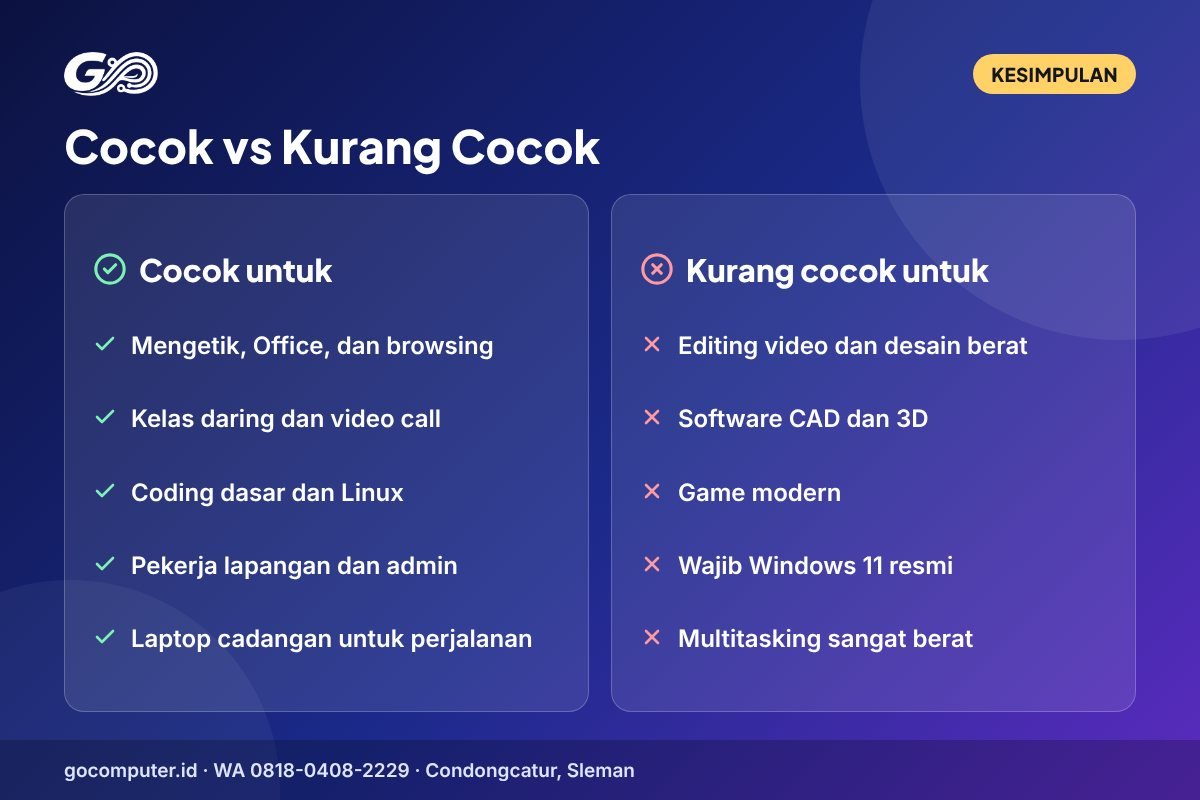
ThinkPad X260 cocok untuk pelajar dan mahasiswa dengan tugas ringan, staf administrasi, penulis, pekerja lapangan yang butuh laptop tangguh, serta pengguna Linux yang menginginkan perangkat terjangkau dan awet. Laptop ini juga pas sebagai laptop cadangan atau laptop kedua untuk perjalanan.
Sebaliknya, ThinkPad X260 kurang cocok untuk desainer, editor video, mahasiswa teknik yang memakai software CAD, gamer, atau siapa pun yang wajib memakai Windows 11 dengan dukungan resmi. Untuk kebutuhan seperti itu, pilih laptop dengan prosesor yang lebih baru.
Beli ThinkPad X260 di GoComputer
Kalau kamu ingin melihat ThinkPad X260 atau seri X lain secara langsung, cek ketersediaannya di katalog GoComputer atau tanyakan ke admin, karena stok tiap unit hanya satu. Setiap unit dicek 16 titik sebelum dijual, termasuk baterai, charger, engsel, port, Wi-Fi, suhu, kipas, serta kesesuaian RAM dan penyimpanan dengan deskripsi. Kondisi fisik diberi label yang jelas dan baret dicatat serta difoto.
Unit mendapat garansi servis 3 bulan dan garansi hardware 1 bulan sejak diterima. Kamu bisa datang ke toko di Jl. Wahid Hasyim No. 21, Condongcatur, Sleman, memilih COD di area Jogja, atau menerima kiriman ke luar kota dengan packing kayu dan asuransi. Detail alur pembelian ada di halaman cara beli dan garansi.
Pertanyaan Umum Seputar ThinkPad X260
Apakah ThinkPad X260 masih layak dibeli?
Masih layak untuk tugas ringan seperti mengetik, browsing, dan kelas daring, terutama bila sudah memakai SSD dan RAM 8 GB. Untuk pekerjaan berat atau kebutuhan Windows 11 resmi, pilih model yang lebih baru.
Berapa RAM maksimal ThinkPad X260?
Maksimal 16 GB DDR4 pada satu slot SO-DIMM, sesuai data Lenovo PSREF.
Apakah ThinkPad X260 bisa Windows 11?
Prosesor Intel generasi ke-6 pada ThinkPad X260 tidak masuk daftar resmi Windows 11. Microsoft tidak menyarankan pemasangan di perangkat yang tidak memenuhi syarat karena pembaruannya tidak dijamin.
Apakah ThinkPad X260 punya port USB-C?
Tidak. Port yang tersedia adalah tiga USB 3.0, HDMI, Mini DisplayPort, Ethernet, card reader, dan jack audio.
Berapa lama baterai ThinkPad X260 bertahan?
Tergantung kombinasi dan kondisi baterai. Di unit bekas, kesehatan baterai sangat menentukan, jadi selalu cek laporan baterai sebelum membeli.
Apa beda ThinkPad X260 dan X250?
Desainnya mirip. ThinkPad X260 memakai prosesor Intel generasi ke-6 dan RAM DDR4, sedangkan X250 memakai Intel generasi ke-5 dengan RAM DDR3L.
Apakah ThinkPad X260 cocok untuk mahasiswa?
Cocok untuk jurusan yang dominan mengetik dan membaca. Untuk jurusan teknik, desain, atau informatika tingkat lanjut, pertimbangkan laptop dengan prosesor 4 core atau lebih.
Cari ThinkPad Seri X yang Sesuai Kebutuhanmu
Bingung memilih antara ThinkPad X260 dan model yang lebih baru? Gunakan fitur cari laptop untuk rekomendasi sesuai budget, atau ajukan tukar tambah bila ingin mengganti laptop lamamu. Kamu juga bisa chat admin via WhatsApp untuk konsultasi gratis sebelum membeli.