Cara Instal Ulang Windows 11: 10 Langkah Super Lengkap

Cara instal ulang Windows 11 yang paling bersih adalah memakai flashdisk instalasi dari Media Creation Tool resmi Microsoft. Urutannya: backup data, buat flashdisk minimal 8 GB, boot dari flashdisk, hapus partisi lama, instal Windows, lalu pasang driver dan pembaruan. Kalau kamu hanya ingin menyegarkan sistem tanpa flashdisk, Windows 11 juga menyediakan fitur Reset PC. Panduan ini membahas keduanya secara lengkap dalam 10 langkah.
Kapan Perlu Instal Ulang Windows 11?
Menjalankan cara instal ulang Windows 11 bukan solusi untuk setiap masalah kecil, tetapi sangat membantu dalam kondisi tertentu. Misalnya laptop terasa sangat lambat walau sudah dibersihkan, sering muncul error sistem, terinfeksi malware yang sulit dihapus, atau kamu baru membeli laptop bekas dan ingin sistem yang benar-benar bersih. Instal ulang juga umum dilakukan setelah mengganti HDD dengan SSD baru.
Sebelum memilih cara instal ulang Windows 11, coba dulu langkah ringan seperti menghapus aplikasi yang tidak dipakai, menjalankan Windows Update, dan memindai dengan Windows Security. Kalau masalah tetap muncul, barulah instal ulang menjadi pilihan yang masuk akal.
Dua Pilihan Cara Instal Ulang Windows 11
Ada dua pendekatan utama yang bisa kamu pilih sesuai kondisi laptop dan tujuanmu:
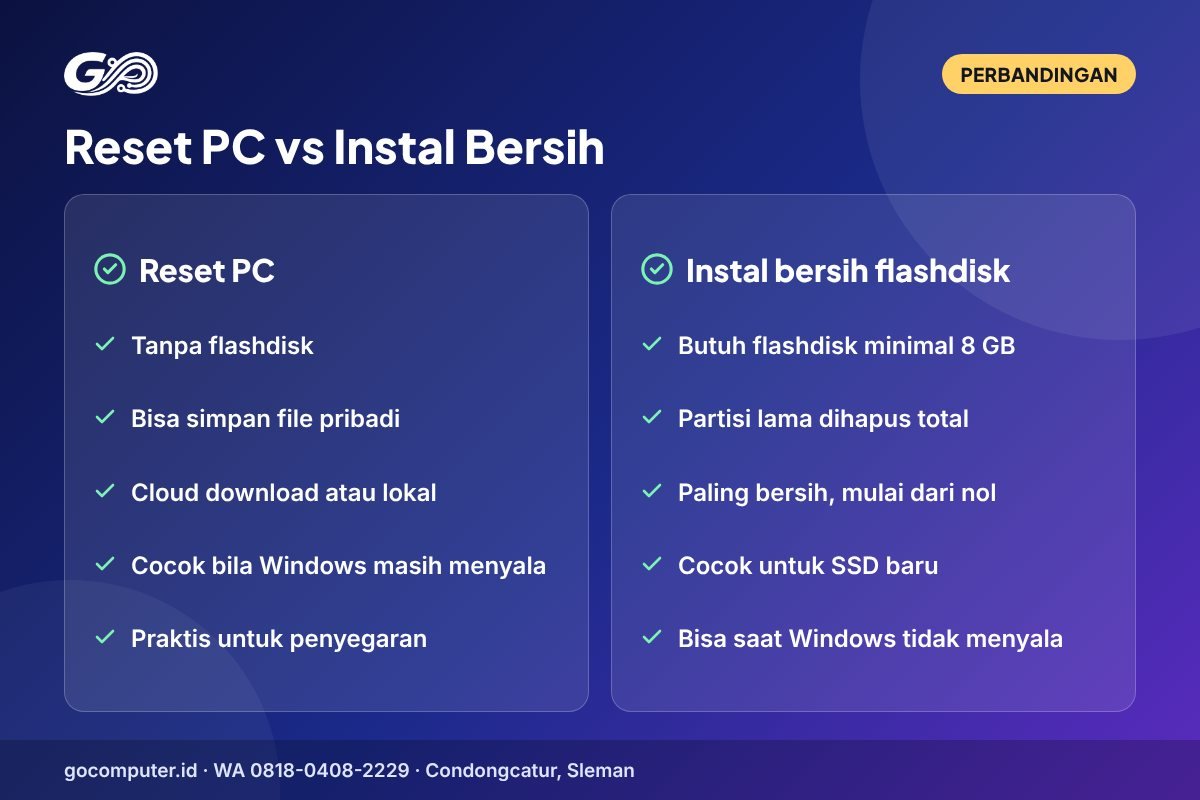
| Aspek | Reset PC | Instal bersih dengan flashdisk |
|---|---|---|
| Alat yang dibutuhkan | Tidak perlu flashdisk | Flashdisk minimal 8 GB |
| Bisa menyimpan file | Bisa (Keep my files) | Tidak, partisi biasanya dihapus |
| Kebersihan sistem | Bersih, tetapi memakai sistem yang ada | Paling bersih, mulai dari nol |
| Cocok untuk | Menyegarkan laptop yang masih bisa masuk Windows | SSD baru, sistem rusak, atau laptop bekas |
Kalau Windows masih bisa menyala normal, Reset PC dengan opsi Cloud download sudah cukup untuk banyak kasus. Kalau Windows tidak bisa masuk sama sekali, kamu memasang SSD baru, atau ingin memastikan tidak ada sisa sistem lama, gunakan cara instal ulang Windows 11 dengan flashdisk.
Persiapan Sebelum Cara Instal Ulang Windows 11
Persiapan yang matang membuat cara instal ulang Windows 11 berjalan lancar dan menghindarkanmu dari kehilangan data. Siapkan hal-hal berikut:
- Backup file penting ke hard disk eksternal, flashdisk lain, atau layanan cloud seperti OneDrive dan Google Drive.
- Recovery key BitLocker bila perangkat terenkripsi. Kunci ini biasanya tersimpan di akun Microsoft yang dipakai di laptop.
- Flashdisk kosong minimal 8 GB. Semua isinya akan terhapus saat dijadikan media instalasi.
- Koneksi internet yang stabil untuk mengunduh file instalasi, driver, dan pembaruan.
- Akun Microsoft beserta password, karena Windows 11 Home membutuhkan internet dan akun Microsoft saat setup awal.
- Charger tercolok sepanjang proses supaya laptop tidak mati di tengah jalan.
- Daftar aplikasi yang perlu dipasang ulang, beserta lisensinya bila berbayar.

10 Langkah Cara Instal Ulang Windows 11 dengan Flashdisk
Berikut langkah lengkap cara instal ulang Windows 11 secara bersih. Tampilan di laptopmu bisa sedikit berbeda tergantung versi file instalasi dan merek laptop, tetapi urutan dasarnya sama.
1. Backup data dan catat informasi penting
Langkah pertama cara instal ulang Windows 11 adalah backup. Salin dokumen, foto, project tugas, dan file kerja ke penyimpanan lain. Jangan lupa folder Desktop, Downloads, serta data aplikasi seperti bookmark browser. Catat juga nama Wi-Fi dan password-nya, akun email, dan lisensi software berbayar. Setelah partisi dihapus, data yang tertinggal hampir tidak mungkin dikembalikan dengan cara biasa.
2. Cek lisensi dan edisi Windows
Buka Settings, System, Activation untuk melihat edisi Windows (Home atau Pro) dan status aktivasinya. Banyak laptop memakai lisensi digital atau product key yang tertanam di firmware. Menurut Microsoft, kunci yang tertanam akan diterapkan otomatis bila cocok dengan versi dan edisi yang dipasang. Karena itu, instal edisi yang sama dengan sebelumnya supaya aktivasi berjalan lancar.
3. Unduh Media Creation Tool
Di laptop lain atau laptop yang sama sebelum diinstal ulang, buka halaman Download Windows 11 dari Microsoft. Pada bagian Create Windows 11 Installation Media, klik Download Now untuk mengunduh file MediaCreationTool. Hindari mengunduh file instalasi dari situs tidak resmi karena berisiko berisi malware.
4. Buat flashdisk instalasi
Colok flashdisk, jalankan Media Creation Tool sebagai administrator, lalu setujui lisensinya. Pilih bahasa, edisi, dan arsitektur 64-bit, kemudian pilih USB flash drive sebagai media. Tunggu proses unduh dan penulisan selesai. Durasinya tergantung kecepatan internet. Setelah selesai, flashdisk siap dipakai untuk cara instal ulang Windows 11 di laptop mana pun yang memiliki lisensi.
5. Masuk ke menu boot
Matikan laptop tujuan, colok flashdisk, lalu nyalakan sambil menekan tombol menu boot. Tombolnya berbeda tiap merek, misalnya F12 pada banyak laptop Lenovo dan Dell atau Esc lalu F9 pada banyak laptop HP. Kalau flashdisk tidak muncul, masuk ke BIOS dan pastikan mode boot UEFI aktif. Microsoft juga menyebut kamu mungkin perlu menonaktifkan Secure Boot sementara bila media tidak terdeteksi.
6. Boot dari flashdisk dan pilih bahasa
Pilih flashdisk di menu boot dan tunggu sampai jendela setup muncul. Atur bahasa, format waktu, dan keyboard, lalu lanjutkan. Pada file instalasi versi baru, kamu akan diminta memilih opsi instalasi dan menyetujui bahwa file, aplikasi, dan pengaturan akan dihapus. Pada versi lama, klik Install now untuk melanjutkan.
7. Lewati product key dan pilih edisi
Saat diminta product key, pilih opsi I don’t have a product key bila laptop sebelumnya sudah aktif dengan lisensi digital atau kunci di firmware. Pilih edisi yang sama dengan sebelumnya, misalnya Windows 11 Home atau Pro. Bila laptop memakai product key tertanam, setup kadang langsung memilih edisi yang sesuai secara otomatis.
8. Hapus partisi lama dan pilih lokasi instalasi
Ini langkah paling krusial dalam cara instal ulang Windows 11. Di layar pemilihan lokasi, kamu akan melihat daftar partisi pada drive. Untuk instal bersih, hapus partisi pada drive tempat Windows lama berada sampai tersisa Unallocated Space, lalu pilih ruang tersebut dan lanjutkan. Pastikan kamu tidak menghapus drive lain yang berisi data penting, terutama bila laptop memiliki dua SSD atau HDD.
9. Tunggu instalasi dan selesaikan setup awal
Laptop akan menyalin file dan restart beberapa kali. Cabut flashdisk saat laptop restart pertama kali bila laptop kembali masuk ke setup. Setelah itu, ikuti setup awal: pilih negara, layout keyboard, sambungkan Wi-Fi, beri nama perangkat, lalu masuk dengan akun Microsoft. Atur juga PIN, Windows Hello bila tersedia, dan pengaturan privasi sesuai preferensimu.
10. Pasang driver, pembaruan, dan aplikasi
Buka Settings, Windows Update, lalu klik Check for updates sampai tidak ada pembaruan tersisa. Cek juga Advanced options, Optional updates untuk driver tambahan. Untuk driver khusus, gunakan aplikasi resmi produsen seperti Lenovo Vantage, Dell SupportAssist, HP Support Assistant, atau MyASUS. Setelah itu, pasang kembali aplikasi yang kamu butuhkan dan pindahkan file dari backup.

Cara Instal Ulang Windows 11 Lewat Reset PC
Kalau Windows masih bisa menyala, Reset PC adalah cara instal ulang Windows 11 yang paling praktis karena tidak membutuhkan flashdisk. Langkahnya:
- Buka Settings, System, Recovery.
- Di bagian Recovery options, klik Reset PC.
- Pilih Keep my files untuk menyimpan file pribadi, atau Remove everything untuk menghapus semuanya.
- Pilih Cloud download untuk mengunduh salinan Windows terbaru, atau Local reinstall bila internetmu lambat.
- Tinjau ringkasan pilihan, lalu klik Reset dan tunggu sampai selesai.
Microsoft mengingatkan agar kamu menyiapkan recovery key BitLocker sebelum memulai bila perangkat terenkripsi. Layar juga bisa gelap cukup lama dan laptop restart sendiri. Jangan mematikan laptop secara paksa selama proses berjalan. Penjelasan lengkapnya ada di halaman Reset your PC dari Microsoft Support.
Cara Instal Ulang Windows 11 dengan File ISO
Selain Media Creation Tool, halaman unduhan Microsoft juga menyediakan file ISO Windows 11 untuk perangkat x64. File ini bersifat multi-edisi dan memakai product key untuk membuka edisi yang sesuai. ISO berguna bila kamu ingin membuat flashdisk dengan aplikasi lain, menyimpan file instalasi untuk beberapa laptop, atau memasang Windows di mesin virtual.
ISO juga bisa dipakai untuk perbaikan tanpa menghapus aplikasi. Klik kanan file ISO di Windows 11, pilih Mount, lalu jalankan setup.exe dan pilih opsi untuk menyimpan file serta aplikasi. Cara instal ulang Windows 11 seperti ini cocok bila sistem bermasalah tetapi kamu belum siap memasang ulang semua aplikasi. Perlu diingat, Media Creation Tool dan ISO ini ditujukan untuk prosesor 64-bit x64, bukan laptop berprosesor Arm.
Tombol Menu Boot dan BIOS Berbagai Merek
Berikut tombol yang umum dipakai untuk membuka menu boot dan BIOS. Tombol bisa berbeda pada model tertentu, jadi cek manual laptopmu bila tidak berhasil.
| Merek | Menu boot | Masuk BIOS |
|---|---|---|
| Lenovo ThinkPad | F12 | F1 |
| Lenovo IdeaPad | F12 atau tombol Novo | F2 atau tombol Novo |
| Dell | F12 | F2 |
| HP | Esc lalu F9 | Esc lalu F10 |
| ASUS | Esc | F2 |
| Acer | F12 (bila diaktifkan di BIOS) | F2 |
Tekan tombol berulang kali segera setelah laptop menyala, jangan menunggu logo hilang. Pada laptop dengan fitur fast boot, kamu juga bisa membuka menu lanjutan dari Windows lewat Settings, System, Recovery, Advanced startup, lalu memilih Use a device.
Setelah Instal Ulang: Aktivasi dan Driver
Setelah cara instal ulang Windows 11 selesai dan laptop tersambung ke internet, cek kembali Settings, System, Activation. Bila edisi yang dipasang sama dengan lisensi sebelumnya, Windows umumnya aktif otomatis. Bila muncul pesan belum aktif, pastikan edisinya benar dan kamu masuk dengan akun Microsoft yang sama. Untuk instal ulang yang legal, gunakan selalu lisensi resmi, bukan aktivator pihak ketiga yang berisiko membawa malware.
Untuk driver, buka Device Manager dan pastikan tidak ada perangkat dengan ikon peringatan kuning. Perangkat yang sering butuh perhatian adalah touchpad, kartu grafis, chipset, audio, dan pembaca sidik jari. Unduh driver hanya dari Windows Update atau situs resmi produsen laptopmu sesuai nomor model atau serial number.
Masalah Umum Saat Cara Instal Ulang Windows 11
- Flashdisk tidak terdeteksi di menu boot. Pastikan mode UEFI aktif, coba port USB lain, atau buat ulang media instalasi.
- Drive tidak muncul saat memilih lokasi. Pada beberapa laptop Intel generasi baru, setup membutuhkan driver penyimpanan Intel RST atau VMD. Unduh dari situs produsen, simpan di flashdisk, lalu pilih Load driver.
- Muncul pesan perangkat tidak memenuhi syarat. Laptop dengan prosesor atau TPM yang tidak didukung tidak disarankan memakai Windows 11. Cek daftar syarat resmi Microsoft.
- Tidak ada Wi-Fi saat setup. Pakai kabel LAN, tethering USB dari ponsel, atau siapkan driver Wi-Fi di flashdisk.
- Windows belum aktif. Periksa edisi dan akun Microsoft, lalu jalankan Troubleshoot di halaman Activation.
Kesalahan Umum dalam Cara Instal Ulang Windows 11
Beberapa kesalahan berikut sering membuat proses gagal atau berakhir dengan kehilangan data:
- Lupa backup. Penyesalan paling sering terjadi karena file skripsi atau foto tertinggal di Desktop.
- Salah menghapus partisi. Perhatikan ukuran drive sebelum menghapus, terutama pada laptop dengan dua penyimpanan.
- Memilih edisi yang berbeda. Lisensi Home tidak otomatis mengaktifkan edisi Pro.
- Memakai file instalasi dari sumber tidak resmi. Gunakan Media Creation Tool atau ISO resmi dari Microsoft.
- Mematikan laptop di tengah proses. Pastikan charger tercolok dan biarkan laptop restart sendiri.
- Mengabaikan driver. Touchpad atau audio yang tidak normal biasanya hanya butuh driver yang benar.
Tips Supaya Cara Instal Ulang Windows 11 Lebih Optimal
Begitu Windows terpasang, ada beberapa kebiasaan kecil yang membuat hasil cara instal ulang Windows 11 terasa maksimal. Buat titik pemulihan sistem setelah semua driver terpasang, sehingga kamu bisa kembali ke kondisi ini bila suatu saat ada masalah. Aktifkan juga riwayat file atau sinkronisasi OneDrive untuk folder penting.
Pasang aplikasi secara bertahap, bukan sekaligus, supaya kamu tahu aplikasi mana yang membuat laptop melambat. Periksa juga menu Startup apps di Settings, Apps untuk mematikan aplikasi yang tidak perlu berjalan otomatis. Dengan cara ini, laptop tetap ringan dalam jangka panjang.
Cara Instal Ulang Windows 11 Setelah Ganti SSD
Mengganti HDD dengan SSD adalah momen paling tepat untuk instal bersih. SSD baru biasanya belum memiliki partisi, sehingga di layar pemilihan lokasi kamu cukup memilih Unallocated Space dan melanjutkan. Sebelum memulai cara instal ulang Windows 11 di SSD baru, masuk ke BIOS untuk memastikan SSD terdeteksi dengan kapasitas yang benar.
Perhatikan jenis SSD yang dipasang. SSD SATA 2,5 inci, SSD M.2 SATA, dan SSD M.2 NVMe memakai slot dan jalur yang berbeda, jadi pastikan jenisnya sesuai dengan slot laptop. Kalau SSD tidak muncul saat setup padahal terdeteksi di BIOS, kemungkinan setup membutuhkan driver penyimpanan tambahan seperti yang dijelaskan di bagian masalah umum.
Cara Instal Ulang Windows 11 di Laptop Bekas
Laptop bekas dari perorangan kadang masih menyimpan akun, aplikasi, atau sisa data pemilik lama. Sebelum menjalankan cara instal ulang Windows 11, cek dulu apakah ada password BIOS yang terkunci, karena password ini bisa menghalangi kamu mengubah urutan boot. Pastikan juga laptop tidak lagi terdaftar di akun Microsoft atau sistem manajemen perangkat milik kantor lama.
Setelah semua aman, lakukan instal bersih dengan menghapus partisi Windows lama. Cara ini memastikan tidak ada aplikasi tersembunyi atau pengaturan yang tertinggal. Setelah itu, jalankan laporan baterai dan cek Device Manager untuk memastikan semua perangkat terbaca normal. Kalau laptop dibeli dari toko yang memberi garansi, laporkan kendala hardware yang kamu temukan selagi masa garansi masih berjalan.
Cara Instal Ulang Windows 11 Tanpa Kehilangan Data
Kalau tujuanmu hanya menyegarkan sistem, pilih Reset PC dengan opsi Keep my files. Opsi ini memasang ulang Windows sambil menyimpan file pribadi, tetapi aplikasi dan pengaturan akan dihapus. Kalau kamu memakai instal bersih dengan flashdisk, simpan data di partisi lain atau drive eksternal dan hanya hapus partisi tempat Windows berada.
Apa pun cara instal ulang Windows 11 yang kamu pilih, backup tetap wajib. Kesalahan kecil saat memilih partisi atau opsi reset bisa menghapus data yang tidak bisa dikembalikan. Simpan minimal satu salinan file penting di luar laptop sebelum memulai.
Checklist Singkat Cara Instal Ulang Windows 11
- File penting sudah di-backup ke luar laptop.
- Recovery key BitLocker dan akun Microsoft siap.
- Edisi Windows dan status aktivasi sudah dicatat.
- Flashdisk 8 GB berisi media instalasi resmi.
- Charger tercolok dan internet stabil.
- Partisi yang akan dihapus sudah dipastikan benar.
- Driver dan pembaruan dipasang setelah instalasi.
- Aplikasi dan file dipulihkan secara bertahap.
Instal Ulang di GoComputer
Setiap laptop yang dijual di GoComputer sudah melewati pengecekan 16 titik, termasuk memastikan sistem dalam kondisi bersih, sehingga kamu tidak perlu melakukan cara instal ulang Windows 11 sendiri setelah membeli. Kalau laptopmu yang sekarang bermasalah dan kamu tidak ingin repot, kamu bisa memakai layanan service GoComputer. Teknisi akan memberi estimasi sebelum pekerjaan dimulai.
Instal ulang juga momen yang pas untuk upgrade SSD atau RAM, karena sistem akan dipasang dari nol. Toko buka setiap hari pukul 09.00 sampai 21.00 WIB di Jl. Wahid Hasyim No. 21, Condongcatur, Depok, Sleman. Informasi layanan lainnya bisa kamu lihat di halaman layanan GoComputer.
Pertanyaan Umum Seputar Cara Instal Ulang Windows 11
Berapa lama proses instal ulang Windows 11?
Dengan cara instal ulang Windows 11 memakai flashdisk, instalasi inti umumnya selesai dalam hitungan puluhan menit di laptop dengan SSD. Waktu total bisa lebih lama karena mengunduh pembaruan, driver, dan aplikasi.
Apakah instal ulang Windows 11 menghapus lisensi?
Tidak. Cara instal ulang Windows 11 yang benar tidak menghapus lisensi. Lisensi digital tersimpan di server Microsoft dan kunci firmware tersimpan di laptop, sehingga Windows biasanya aktif kembali bila edisinya sama.
Apakah bisa instal ulang tanpa flashdisk?
Bisa, gunakan Reset PC di Settings, System, Recovery dengan opsi Cloud download atau Local reinstall.
Apakah data di drive D ikut terhapus?
Tidak, selama kamu hanya menghapus partisi tempat Windows berada. Tetap backup data penting untuk berjaga-jaga dari salah pilih partisi.
Bisakah Windows 11 Home disetup tanpa akun Microsoft?
Microsoft menyebut Windows 11 Home membutuhkan koneksi internet dan akun Microsoft untuk menyelesaikan setup pertama kali. Siapkan akun sebelum memulai cara instal ulang Windows 11.
Apakah perlu instal driver manual?
Setelah cara instal ulang Windows 11 selesai, sebagian besar driver terpasang lewat Windows Update. Untuk perangkat khusus seperti touchpad atau sidik jari, gunakan aplikasi atau situs resmi produsen.
Apakah instal ulang membuat laptop lebih cepat?
Biasanya terasa lebih ringan karena aplikasi dan file sampah yang menumpuk ikut hilang. Namun, kalau laptop masih memakai HDD atau RAM 4 GB, cara instal ulang Windows 11 saja tidak cukup. Upgrade ke SSD dan menambah RAM akan memberi peningkatan yang jauh lebih terasa.
Seberapa sering sebaiknya instal ulang?
Tidak ada jadwal wajib. Selama Windows berjalan stabil, rutin diperbarui, dan bebas malware, kamu tidak perlu instal ulang secara berkala. Lakukan hanya saat ada masalah yang tidak bisa diatasi dengan cara lain.
Butuh Laptop yang Siap Pakai?
Daripada repot instal ulang laptop lama, kamu bisa melihat unit dengan sistem bersih di katalog GoComputer atau mengajukan tukar tambah untuk mengganti laptop lamamu. Ada pertanyaan seputar instal ulang atau ingin memastikan unit yang tersedia? Chat admin via WhatsApp.