Laptop Cepat Panas: 9 Penyebab dan Solusi Super Ampuh
Laptop cepat panas paling sering disebabkan oleh tiga hal: aliran udara yang terhalang, debu yang menumpuk di kipas dan heatsink, serta thermal paste yang sudah kering. Sisanya berasal dari beban aplikasi, pengaturan daya, suhu ruangan, sampai kondisi baterai dan charger. Kabar baiknya, sebagian besar penyebab bisa kamu atasi sendiri dalam hitungan menit, dan hanya beberapa yang perlu ditangani teknisi.
Di artikel ini kamu akan menemukan cara membedakan panas yang wajar dan tidak wajar, cara cek suhu, 9 penyebab beserta solusinya, kebiasaan yang mencegah panas berlebih, serta tanda kapan laptop sebaiknya dibawa ke servis.
Kenapa Laptop Cepat Panas?
Setiap laptop menghasilkan panas saat bekerja. Prosesor, kartu grafis, dan komponen daya mengubah sebagian energi listrik menjadi panas. Sistem pendingin yang terdiri dari heatsink, pipa tembaga (heatpipe), dan kipas bertugas membuang panas itu keluar lewat lubang ventilasi. Selama sistem ini bekerja baik, suhu tetap terkendali.
Masalah muncul ketika panas yang dihasilkan lebih besar daripada panas yang bisa dibuang. Itulah inti kenapa laptop cepat panas: bisa karena produksi panasnya naik, misalnya karena aplikasi berat, atau karena kemampuan buang panasnya turun, misalnya karena ventilasi tertutup debu. Dengan memahami dua sisi ini, kamu lebih mudah menebak penyebab di laptopmu.
Panas Wajar atau Tidak Wajar?
Tidak semua laptop cepat panas berarti rusak. Laptop yang dipakai bermain game, render video, atau kompilasi kode memang akan hangat, dan kipas akan berputar lebih kencang. Itu respons normal. Laptop tipis juga cenderung terasa lebih hangat di permukaan karena ruang untuk pendinginnya terbatas.
Sebaliknya, ada beberapa tanda yang menunjukkan panasnya sudah tidak wajar:
- Laptop terasa panas padahal hanya membuka browser atau dokumen.
- Kipas berbunyi keras terus-menerus, bahkan saat laptop diam.
- Performa turun drastis setelah beberapa menit, aplikasi tersendat, atau kursor patah-patah.
- Laptop mati sendiri tanpa peringatan saat dipakai.
- Udara dari lubang ventilasi terasa lemah padahal bodi panas.
Prosesor laptop modern punya batas suhu yang ditetapkan pabrikan, pada banyak model sekitar 95 sampai 105°C. Saat mendekati batas itu, prosesor otomatis menurunkan kecepatan (thermal throttling) untuk melindungi diri. Kalau suhu terus naik, laptop akan mati untuk mencegah kerusakan. Jadi laptop cepat panas biasanya lebih dulu terasa sebagai laptop yang melambat.
Cara Cek Suhu Saat Laptop Cepat Panas
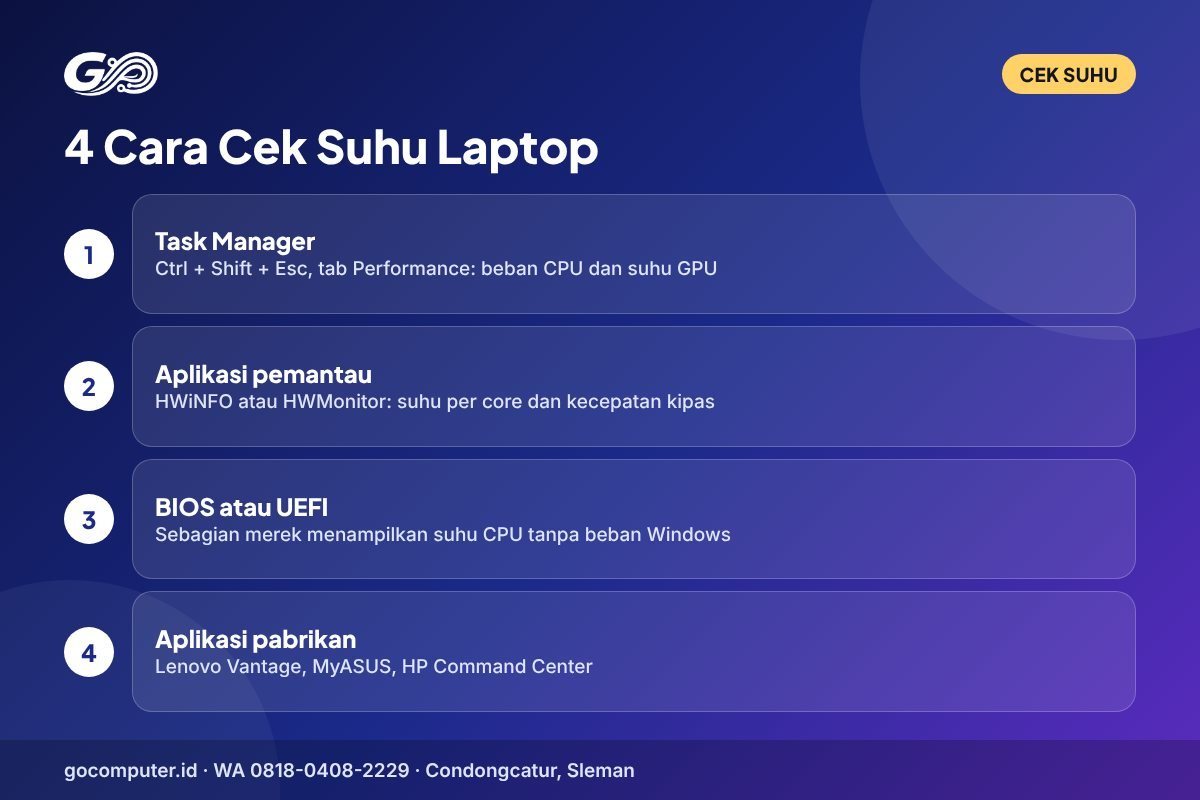
Sebelum mencari penyebab, ukur dulu suhunya. Menebak dari rasa di telapak tangan sering menyesatkan, karena bodi aluminium terasa lebih panas dibanding plastik pada suhu yang sama. Berikut beberapa cara cek yang praktis:
- Task Manager. Tekan Ctrl + Shift + Esc, buka tab Performance. Di bagian GPU, Windows 10 dan 11 menampilkan suhu untuk kartu grafis tertentu. Lihat juga persentase pemakaian CPU untuk tahu apakah ada beban berat.
- Aplikasi pemantau. Aplikasi gratis seperti HWiNFO atau HWMonitor menampilkan suhu CPU per core, kecepatan kipas, dan status throttling.
- BIOS atau UEFI. Beberapa merek menampilkan suhu CPU di halaman informasi BIOS. Cara ini berguna untuk melihat suhu tanpa beban Windows.
- Aplikasi bawaan pabrikan. Banyak laptop dilengkapi aplikasi seperti Lenovo Vantage, MyASUS, atau HP Command Center yang memuat pengaturan mode pendinginan.
Catat suhu saat laptop diam (idle) dan saat dipakai beban berat. Saat laptop cepat panas, angka idle yang sudah tinggi biasanya menunjuk ke masalah pendingin atau proses latar belakang, bukan ke beban kerja.
Pertolongan Pertama Saat Laptop Cepat Panas
Kalau laptop cepat panas di tengah pekerjaan penting, lakukan langkah darurat berikut sebelum mencari penyebab yang lebih dalam. Langkah ini tidak memperbaiki akar masalah, tetapi membantu menurunkan suhu dengan cepat supaya pekerjaanmu tidak terganggu.
- Simpan pekerjaan. Antisipasi laptop mati mendadak dengan menyimpan file yang sedang dibuka.
- Angkat laptop dari kasur atau pangkuan. Pindahkan ke meja atau permukaan keras lain.
- Tutup aplikasi paling berat. Lihat di Task Manager, lalu pilih End task untuk aplikasi yang tidak sedang kamu pakai.
- Turunkan mode daya. Ganti ke Balanced atau mode hemat daya untuk sementara.
- Beri jeda. Biarkan laptop dalam kondisi ringan beberapa menit sampai kipas kembali tenang.
Kalau setelah lima langkah ini laptop cepat panas lagi hanya dalam beberapa menit, kemungkinan besar penyebabnya ada di sistem pendingin. Lanjutkan ke daftar penyebab di bawah.
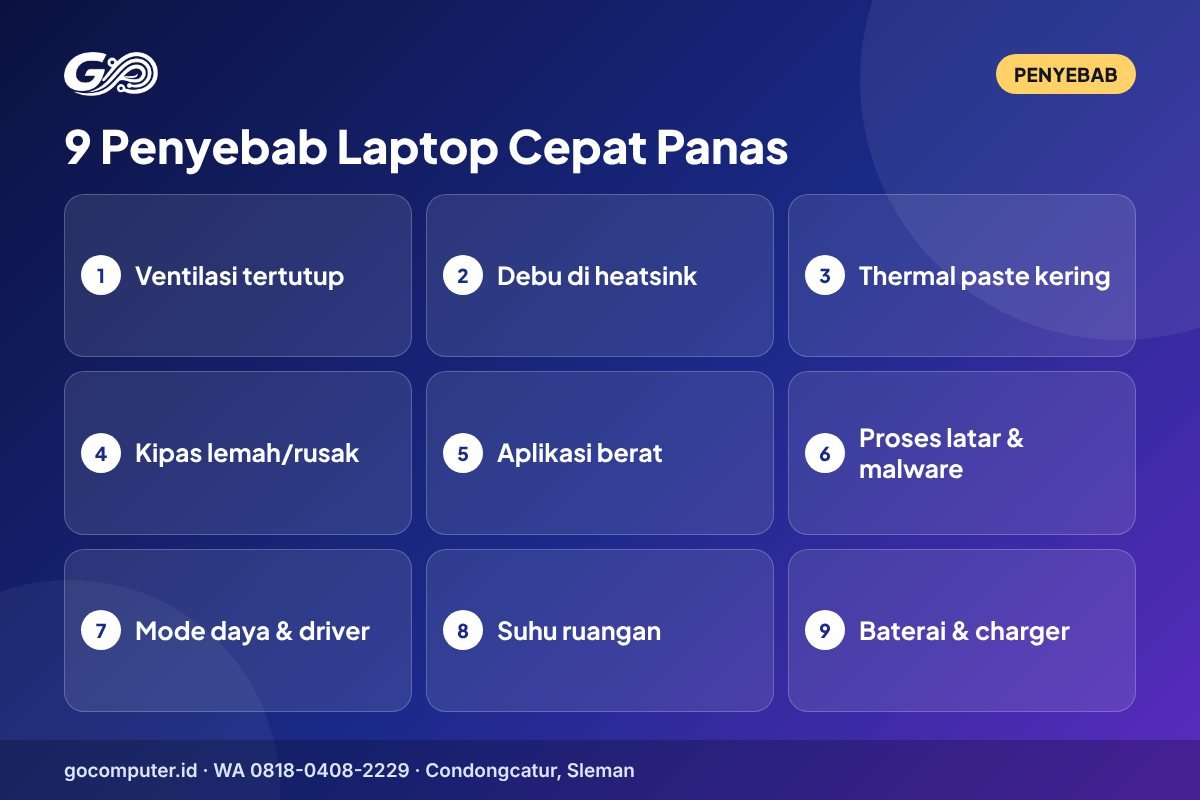
9 Penyebab Laptop Cepat Panas dan Solusinya
Urutan di bawah dimulai dari penyebab yang paling sering dan paling mudah diatasi. Coba satu per satu, lalu cek ulang suhunya setiap kali selesai.
1. Ventilasi tertutup karena posisi pemakaian
Ini penyebab nomor satu laptop cepat panas, terutama di kamar kos. Banyak laptop menyedot udara dari bagian bawah dan membuangnya lewat samping atau belakang. Saat laptop diletakkan di kasur, bantal, selimut, atau pangkuan, lubang hisap tertutup dan kipas tidak mendapat udara segar.
Solusi: letakkan laptop di permukaan keras dan rata seperti meja. Kalau terpaksa bekerja di kasur, pakai alas papan atau meja lipat kecil. Stand laptop yang mengangkat bagian belakang beberapa sentimeter juga membantu memperbesar celah udara di bawah bodi.
2. Debu menumpuk di kipas dan heatsink
Debu adalah penyebab laptop cepat panas yang datang perlahan. Setelah satu atau dua tahun pemakaian, debu dan serat kain bisa membentuk lapisan seperti karpet di sirip heatsink. Lapisan ini menghalangi udara keluar, sehingga panas terjebak di dalam. Ciri khasnya: kipas berputar kencang, suaranya keras, tetapi hembusan udara dari ventilasi terasa lemah.
Solusi: bersihkan kipas dan heatsink. Untuk pembersihan ringan, semprotkan udara bertekanan ke lubang ventilasi sambil menahan kipas agar tidak berputar terlalu cepat. Untuk tumpukan tebal, casing bawah perlu dibuka dan sirip heatsink dibersihkan langsung. Kalau kamu belum terbiasa membongkar laptop, serahkan ke teknisi.
3. Thermal paste sudah kering
Thermal paste adalah pasta penghantar panas di antara prosesor dan heatsink. Seiring waktu, pasta ini bisa mengering dan retak, sehingga perpindahan panas dari chip ke heatsink tidak lagi efektif. Akibatnya, laptop cepat panas walau kipas dan heatsink sudah bersih, karena panas tertahan di chip.
Solusi: ganti thermal paste. Prosesnya meliputi membongkar heatsink, membersihkan sisa pasta lama, mengoleskan pasta baru dengan jumlah tepat, lalu memasang ulang dengan tekanan merata. Pekerjaan ini sebaiknya dilakukan teknisi, karena sekrup heatsink dan kabel kecil di sekitarnya mudah rusak bila salah tangan.
4. Kipas lemah atau rusak
Kipas yang bantalannya aus akan berputar lebih lambat, berbunyi kasar, atau bahkan berhenti. Kalau kipas tidak bekerja, laptop cepat panas hanya dalam beberapa menit dan biasanya langsung mati saat dipakai berat.
Solusi: dengarkan suara kipas dan rasakan hembusan udaranya. Bunyi berdecit, bergetar, atau berisik seperti gesekan menandakan kipas perlu diganti. Penggantian kipas sebaiknya memakai tipe yang sesuai model laptop agar konektor dan ukurannya pas.
5. Beban aplikasi berat
Game, aplikasi editing video, render 3D, mesin virtual, atau puluhan tab browser bisa membuat prosesor bekerja penuh dalam waktu lama. Pada kondisi ini, laptop cepat panas adalah konsekuensi wajar, apalagi pada laptop tipis dengan pendingin kecil.
Solusi: sesuaikan pengaturan aplikasi. Di game, turunkan resolusi atau kunci frame rate. Di browser, tutup tab yang tidak dipakai dan nonaktifkan ekstensi berlebihan. Kalau pekerjaanmu memang berat setiap hari, pertimbangkan laptop dengan sistem pendingin yang lebih besar.
6. Proses latar belakang dan malware
Kadang laptop cepat panas padahal kamu merasa tidak menjalankan apa-apa. Penyebabnya bisa Windows Update yang sedang berjalan, aplikasi sinkronisasi cloud, pengindeksan file, atau aplikasi startup yang menumpuk. Malware seperti penambang kripto tersembunyi juga bisa membuat CPU bekerja penuh terus-menerus.
Solusi: buka Task Manager, urutkan tab Processes berdasarkan kolom CPU, dan lihat aplikasi mana yang paling boros. Matikan aplikasi yang tidak perlu dari tab Startup apps. Jalankan pemindaian penuh lewat Windows Security, lalu pastikan sistem dan aplikasi diperbarui.
7. Mode daya, driver, dan BIOS
Mode daya berpengaruh langsung ke panas. Di Windows 11, buka Settings, System, Power & battery, lalu lihat bagian Power mode. Pilihan Best performance membuat prosesor lebih agresif dan lebih panas. Di Windows 10, pengaturan serupa ada di slider ikon baterai pada taskbar. Driver chipset, driver grafis, dan BIOS yang usang juga bisa membuat pengaturan kipas tidak optimal.
Solusi: pakai mode Balanced untuk aktivitas sehari-hari, dan pilih Best performance hanya saat benar-benar perlu. Perbarui driver dan BIOS lewat aplikasi atau situs resmi pabrikan. Panduan pengaturan daya Windows tersedia di Microsoft Support.
8. Suhu ruangan dan cara pemakaian
Kipas laptop hanya bisa mendinginkan sampai sedikit di atas suhu udara sekitarnya. Di ruangan yang panas, tanpa kipas angin, atau di dekat jendela yang terkena matahari langsung, laptop cepat panas meski bebannya ringan. Bermain game sambil mengisi daya dalam ruangan panas akan menambah suhu lagi.
Solusi: pakai laptop di ruangan dengan sirkulasi udara baik, jauhkan dari sinar matahari langsung, dan jangan meninggalkan laptop di dalam mobil atau tas tertutup dalam keadaan menyala. Cooling pad dengan kipas tambahan bisa membantu di kondisi ini, terutama untuk laptop yang menghisap udara dari bawah.
9. Baterai menua atau charger tidak sesuai
Baterai yang sudah menua bisa lebih hangat saat diisi. Charger dengan daya lebih rendah dari kebutuhan laptop juga bisa membuat adaptor dan laptop panas, sementara charger tiruan berisiko tidak stabil. Yang paling perlu diwaspadai adalah baterai menggembung, ditandai touchpad terangkat, bodi bawah menonjol, atau casing yang tidak lagi rapat.
Solusi: gunakan charger asli atau yang dayanya sesuai label laptop. Kalau baterai tampak menggembung, hentikan pemakaian, cabut charger, dan bawa ke teknisi untuk diganti. Jangan menekan atau menusuk baterai yang menggembung.
Tips Mencegah Laptop Cepat Panas
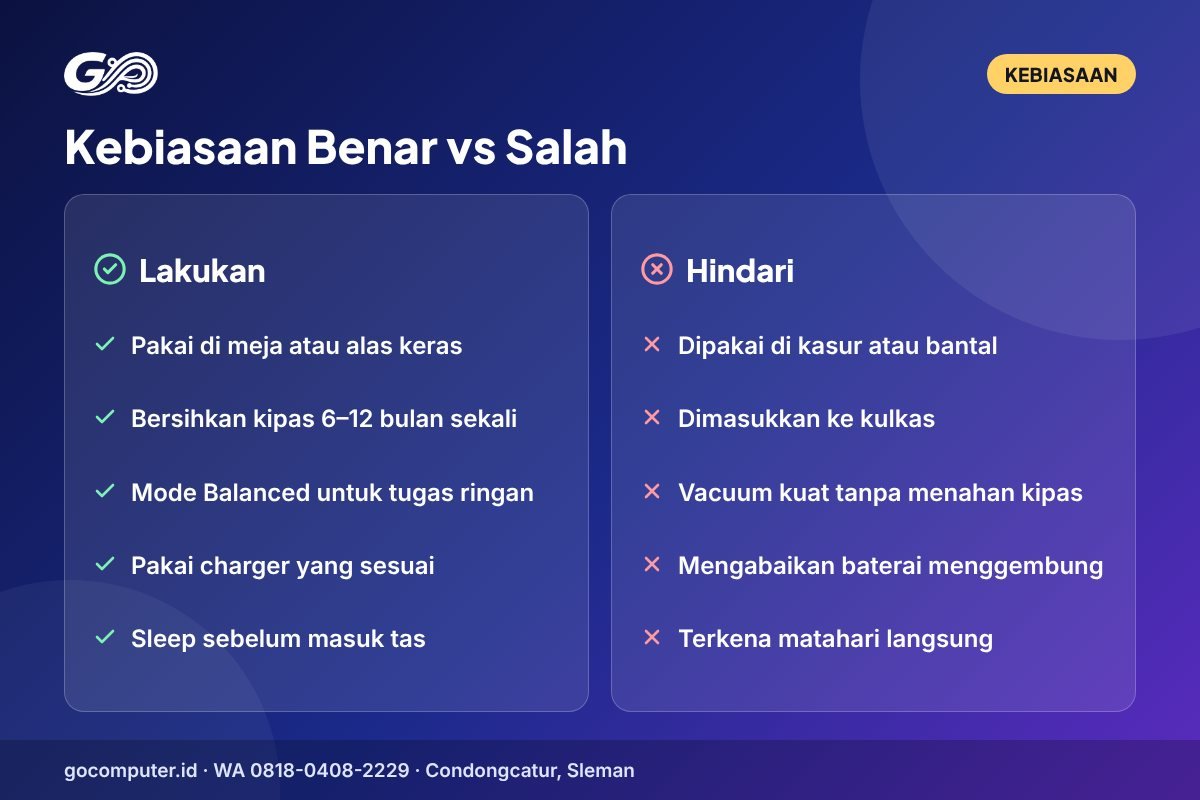
Setelah penyebab utama diatasi, kebiasaan sehari-hari menentukan apakah masalah laptop cepat panas akan kembali atau tidak. Beberapa kebiasaan sederhana berikut cukup efektif:
- Selalu pakai alas keras. Biasakan bekerja di meja, bukan di kasur atau sofa.
- Jaga jarak ventilasi. Sisakan ruang beberapa sentimeter di belakang dan samping laptop, jangan merapatkannya ke dinding atau tumpukan buku.
- Bersihkan berkala. Untuk pemakaian harian di ruangan berdebu, pembersihan kipas setiap 6 sampai 12 bulan sudah memadai.
- Batasi aplikasi startup. Semakin sedikit aplikasi yang berjalan otomatis, semakin ringan beban prosesor.
- Atur mode daya sesuai kebutuhan. Balanced untuk mengetik dan browsing, mode performa hanya untuk tugas berat.
- Matikan atau sleep saat dimasukkan ke tas. Laptop yang masih menyala di dalam tas tertutup bisa sangat panas.
Cooling Pad: Perlu atau Tidak?
Cooling pad sering dianggap solusi utama saat laptop cepat panas. Kenyataannya, cooling pad hanya membantu kalau masalahnya ada di aliran udara bagian bawah. Untuk laptop yang menghisap udara dari bawah, cooling pad bisa menurunkan suhu beberapa derajat dan membuat kipas internal bekerja lebih ringan.
Namun cooling pad tidak akan menyelesaikan debu tebal di heatsink, thermal paste kering, atau kipas rusak. Kalau suhu idle sudah tinggi, perbaiki dulu penyebab utamanya. Cooling pad paling cocok sebagai pelengkap, misalnya untuk gamer atau editor video yang bekerja lama di ruangan tanpa pendingin udara.
Kesalahan Umum Saat Mengatasi Laptop Cepat Panas
Niat baik bisa berujung masalah baru. Hindari beberapa kesalahan berikut saat menangani laptop cepat panas:
- Memasukkan laptop ke kulkas atau freezer. Perubahan suhu mendadak bisa memicu embun di dalam laptop yang berbahaya bagi komponen.
- Menyedot kipas dengan vacuum cleaner kuat. Kipas bisa berputar terlalu kencang dan bantalannya rusak. Tahan kipas saat membersihkan.
- Membongkar tanpa alat yang tepat. Obeng yang tidak pas bisa merusak sekrup, dan kabel pita kecil mudah robek.
- Mengoles thermal paste terlalu banyak. Pasta berlebih justru bisa meluber dan tidak membantu pendinginan.
- Mengabaikan baterai menggembung. Ini masalah keamanan, bukan sekadar soal panas.
- Memakai aplikasi pengatur kipas sembarangan. Mengubah kurva kipas tanpa paham bisa membuat suhu justru lebih tinggi.
Kapan Laptop Cepat Panas Perlu Dibawa ke Servis?
Kamu sudah memindahkan laptop ke meja, mematikan aplikasi latar, dan mengatur mode daya, tetapi suhunya tetap tinggi? Itu tanda masalahnya ada di dalam. Bawa laptop ke servis bila menemukan salah satu kondisi berikut:
- Suhu tetap tinggi saat idle, meski tidak ada aplikasi berat yang berjalan.
- Kipas berbunyi kasar, berdecit, atau tidak berputar sama sekali.
- Laptop mati sendiri saat dipakai, terutama setelah beberapa menit.
- Touchpad terangkat atau bodi bawah menonjol, yang bisa menandakan baterai menggembung.
- Laptop sudah lebih dari dua tahun tidak pernah dibersihkan bagian dalamnya.
Pembersihan kipas dan penggantian thermal paste termasuk perawatan rutin yang membuat laptop kembali adem. Di GoComputer, layanan service laptop memberikan estimasi terlebih dahulu sebelum pekerjaan dimulai, jadi kamu tahu apa yang akan dikerjakan sejak awal.
Laptop Cepat Panas pada Laptop Bekas
Kalau kamu berencana membeli laptop bekas, cek suhunya sebelum membayar. Laptop cepat panas pada unit bekas sering berasal dari perawatan yang terlewat: debu bertahun-tahun, thermal paste lama, atau kipas yang mulai aus. Jalankan video resolusi tinggi atau beberapa aplikasi sekaligus selama 10 sampai 15 menit, lalu rasakan suhu di atas keyboard dan dengarkan kipasnya.
Setiap unit di GoComputer melewati pengecekan 16 titik, termasuk suhu dan kipas, sebelum dipajang di katalog. Unit juga mendapat garansi servis 3 bulan dan garansi hardware 1 bulan sejak diterima. Detailnya bisa kamu baca di halaman cara beli dan garansi.
Laptop Cepat Panas Saat Gaming dan Editing
Gaming dan editing video adalah dua aktivitas yang paling sering membuat laptop cepat panas. Keduanya membebani prosesor dan kartu grafis secara bersamaan dalam waktu lama. Pada laptop gaming, suhu tinggi saat bermain memang sudah diperhitungkan pabrikan, sehingga kipasnya lebih besar dan lebih bising.
Supaya suhu tetap terkendali, aktifkan batas frame rate di pengaturan game, misalnya sesuai refresh rate layar. Untuk editing, aktifkan proxy atau preview resolusi rendah selama proses edit, lalu render dengan resolusi penuh di akhir. Pastikan juga laptop dalam posisi rata dengan ventilasi belakang tidak terhalang.
Laptop Cepat Panas Saat Dicas
Laptop sedikit lebih hangat saat dicas adalah hal yang wajar, karena proses pengisian daya menghasilkan panas tambahan di baterai dan rangkaian daya. Yang perlu diperhatikan adalah ketika bagian tertentu, misalnya area baterai atau adaptor, terasa sangat panas sampai tidak nyaman disentuh.
Pastikan adaptor tidak tertutup selimut atau tas saat dicas, karena adaptor juga perlu membuang panas. Banyak laptop kini menyediakan pengaturan pengisian di aplikasi pabrikan, misalnya membatasi pengisian sampai persentase tertentu saat laptop sering dicolok. Fitur ini membantu menjaga baterai tidak terus-menerus berada di kondisi penuh.
Checklist Singkat Mengatasi Laptop Cepat Panas
- Pindahkan laptop ke permukaan keras dan rata.
- Cek suhu idle dan suhu saat beban berat.
- Tutup aplikasi berat dan proses latar yang tidak perlu.
- Pindai malware lewat Windows Security.
- Gunakan mode daya Balanced untuk aktivitas ringan.
- Perbarui driver dan BIOS dari sumber resmi.
- Bersihkan debu kipas dan heatsink.
- Ganti thermal paste bila laptop sudah lama tidak dirawat.
- Periksa kipas, baterai, dan charger.
Pertanyaan Umum Seputar Laptop Cepat Panas
Apakah laptop cepat panas bisa merusak komponen?
Prosesor punya perlindungan otomatis berupa throttling dan shutdown, sehingga kerusakan mendadak jarang terjadi. Namun suhu tinggi dalam jangka panjang bisa mempercepat penuaan baterai dan komponen lain, jadi tetap perlu diatasi.
Berapa suhu CPU laptop yang normal?
Angkanya berbeda per model. Secara umum, suhu idle yang rendah dan suhu saat beban berat yang masih jauh dari batas pabrikan menunjukkan pendingin bekerja baik. Bandingkan dengan spesifikasi prosesor di situs resmi pabrikannya.
Seberapa sering kipas laptop perlu dibersihkan?
Untuk pemakaian normal, cukup 6 sampai 12 bulan sekali. Kalau laptop sering dipakai di ruangan berdebu atau dekat hewan peliharaan berbulu, pembersihan bisa lebih sering.
Apakah laptop cepat panas karena RAM kurang?
Tidak secara langsung. RAM yang kurang membuat sistem sering memakai penyimpanan sebagai memori tambahan, sehingga laptop terasa lambat. Panas lebih banyak dipengaruhi beban prosesor, kartu grafis, dan sistem pendingin.
Apakah undervolting aman untuk mengatasi laptop cepat panas?
Undervolting bisa menurunkan suhu pada sebagian prosesor, tetapi banyak laptop baru menguncinya di BIOS. Pengaturan yang salah juga bisa membuat sistem tidak stabil. Kalau tidak yakin, utamakan pembersihan dan pengaturan daya standar.
Laptop baru juga bisa cepat panas?
Bisa, terutama laptop tipis atau laptop gaming saat menjalankan beban berat. Pada laptop baru, cek dulu mode daya, aplikasi bawaan pabrikan, dan posisi pemakaian sebelum menyimpulkan ada kerusakan.
Apakah laptop cepat panas ditanggung garansi?
Tergantung penyebabnya dan ketentuan garansi tempat kamu membeli. Di GoComputer, klaim garansi dilakukan lewat WhatsApp resmi dengan bukti pembelian serta foto atau video, dan tidak berlaku untuk unit yang jatuh, kena air, atau dibongkar pihak lain. Alurnya ada di halaman klaim garansi.
Laptop Kembali Adem, Kerja Kembali Lancar
Laptop cepat panas hampir selalu punya penyebab yang bisa ditemukan. Mulailah dari yang mudah, seperti posisi pemakaian dan aplikasi latar, lalu lanjutkan ke pembersihan dan thermal paste bila perlu. Butuh bantuan? Datang ke toko GoComputer di Jl. Wahid Hasyim No. 21, Condongcatur, Depok, Sleman, setiap hari pukul 09.00 sampai 21.00 WIB, atau chat admin via WhatsApp untuk konsultasi service. Artikel perawatan lainnya ada di blog GoComputer.