Laptop Lemot: 12 Cara Super Ampuh Bikin Ngebut Lagi
Laptop lemot hampir selalu punya penyebab yang bisa dilacak, dan sebagian besar bisa kamu atasi sendiri dalam satu sore tanpa membeli apa pun. Pelakunya biasanya aplikasi startup yang menumpuk, penyimpanan yang hampir penuh, malware, suhu yang terlalu panas, atau hardware yang memang sudah tertinggal seperti HDD dan RAM kecil. Artikel ini membahas cara mencari sumber masalahnya lewat Task Manager, lalu 12 cara yang diurutkan dari yang gratis sampai yang butuh upgrade.
Semua langkah mengatasi laptop lemot di bawah ditulis untuk Windows 11, dan sebagian besar juga berlaku di Windows 10. Kerjakan dari nomor awal dulu, karena cara yang paling sederhana sering kali sudah cukup untuk membuat laptop terasa jauh lebih responsif.
Kenapa Laptop Lemot? Kenali Penyebabnya Dulu
Laptop lemot adalah gejala, bukan diagnosis. Laptop yang lambat saat booting belum tentu punya masalah yang sama dengan laptop yang lambat saat membuka browser. Karena itu, sebelum mencoba macam-macam trik, pahami dulu kelompok penyebab laptop lemot yang paling sering muncul berikut ini.
- Beban software berlebih: terlalu banyak aplikasi yang ikut menyala saat startup, program yang terus berjalan di latar belakang, atau puluhan tab browser yang terbuka bersamaan.
- Penyimpanan penuh atau lambat: drive C: yang tinggal beberapa gigabyte, atau laptop yang masih memakai HDD sehingga disk sering menyentuh 100 persen.
- RAM kurang: ketika RAM penuh, Windows memindahkan sebagian data ke page file di penyimpanan yang jauh lebih lambat dari RAM.
- Malware dan adware: program jahat yang memakan CPU dan jaringan, atau memunculkan iklan di browser.
- Suhu panas: debu menumpuk di kipas atau thermal paste mengering, sehingga prosesor menurunkan kecepatannya sendiri (thermal throttling).
- Pengaturan daya: mode hemat daya atau charger yang dayanya kurang membuat performa sengaja dibatasi.
Pada laptop yang sudah berumur beberapa tahun, kombinasi penyebab laptop lemot yang paling umum adalah HDD, RAM 4 GB, dan aplikasi startup yang menumpuk. Kabar baiknya, ketiga hal itu termasuk yang paling mudah diperbaiki, baik dengan pengaturan maupun dengan upgrade yang biayanya terjangkau.
Cara Cek Sumber Laptop Lemot lewat Task Manager
Task Manager adalah alat diagnosis paling cepat untuk laptop lemot. Tekan Ctrl + Shift + Esc, lalu klik More details kalau tampilannya masih ringkas. Di halaman Processes, klik judul kolom CPU, Memory, atau Disk untuk mengurutkan aplikasi dari yang paling banyak memakai sumber daya. Biarkan beberapa menit sambil kamu memakai laptop seperti biasa, supaya polanya terlihat jelas.
Lanjutkan ke halaman Performance. Di sini kamu bisa melihat grafik CPU, Memory, Disk, dan GPU secara langsung. Perhatikan pola berikut saat laptop lemot kambuh:
- CPU terus di atas 80 sampai 90 persen padahal kamu hanya membuka sedikit aplikasi. Cari proses dengan angka tertinggi, bisa jadi aplikasi bermasalah, pembaruan yang sedang berjalan, atau malware.
- Memory di atas 85 sampai 90 persen. RAM sudah penuh, Windows mulai memakai page file, dan laptop tersendat saat berpindah aplikasi.
- Disk 100 persen dalam waktu lama. Ini tanda penyimpanan menjadi leher botol, terutama kalau tipe disk yang tertulis di pojok grafik adalah HDD.
- Speed CPU jauh di bawah Base speed saat dipakai berat. Kemungkinan pengaturan daya atau suhu sedang membatasi prosesor.
Di halaman Memory, perhatikan juga baris Slots used. Informasi ini berguna nanti kalau kamu ingin menambah RAM. Untuk pemantauan yang lebih rinci, tekan Win + R, ketik resmon, lalu tekan Enter untuk membuka Resource Monitor. Di sana kamu bisa melihat file mana yang sedang dibaca atau ditulis oleh setiap proses.

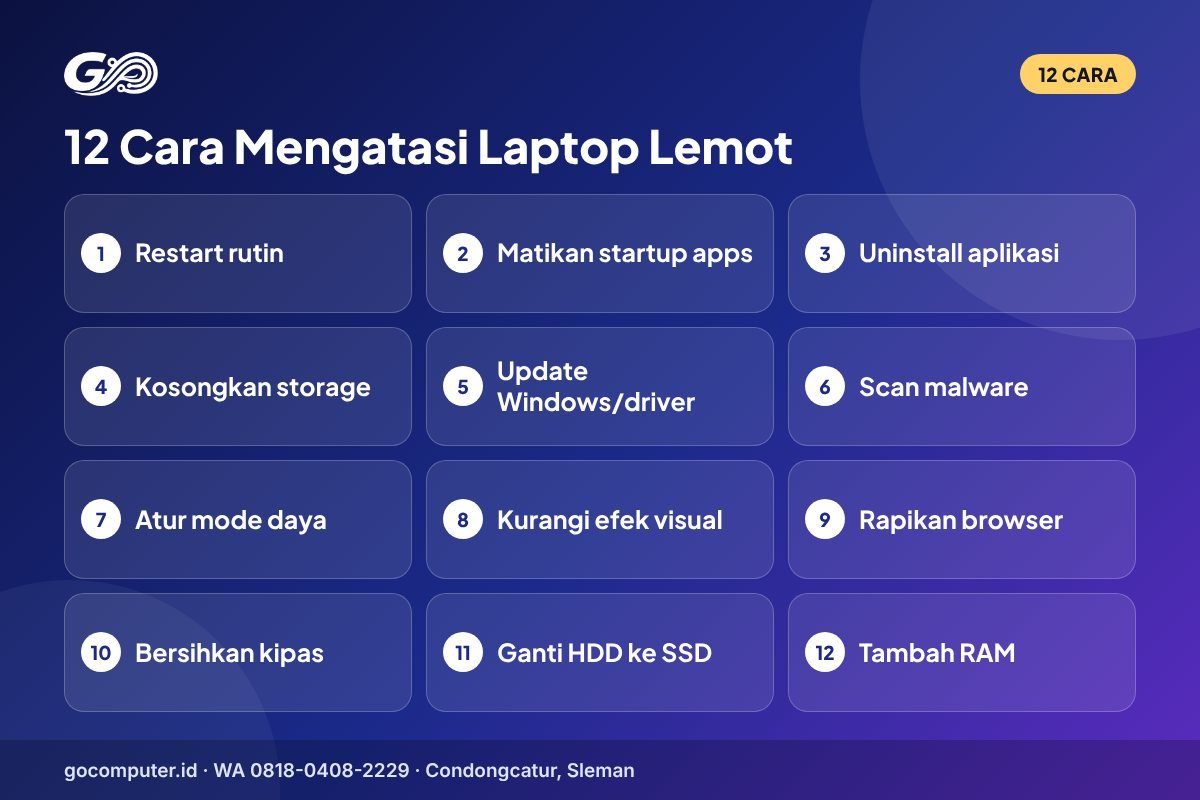
12 Cara Mengatasi Laptop Lemot
Urutan di bawah dimulai dari cara yang gratis dan cepat, lalu naik ke perawatan hardware dan upgrade. Setelah tiap langkah, pakai laptop seperti biasa sebentar supaya kamu tahu cara mana yang paling berpengaruh pada laptop lemot milikmu. Kamu tidak harus mengerjakan semuanya kalau masalah sudah teratasi di tengah jalan.
1. Restart, Bukan Sekadar Shut Down
Di Windows 10 dan 11, fitur Fast Startup membuat Shut down tidak sepenuhnya mematikan sistem. Sebagian kondisi sistem disimpan lalu dipulihkan saat laptop dinyalakan lagi, sehingga masalah kecil seperti driver yang macet atau aplikasi yang memakan memori bisa ikut terbawa. Restart melakukan siklus yang lebih bersih. Kalau laptop lemot setelah dipakai berhari-hari tanpa restart, langkah sesederhana ini sering langsung terasa bedanya. Biasakan restart setidaknya beberapa hari sekali, terutama setelah ada pembaruan.
2. Matikan Aplikasi Startup yang Tidak Perlu
Salah satu biang laptop lemot saat booting adalah aplikasi startup. Banyak aplikasi diam-diam mendaftarkan diri agar ikut menyala setiap kali Windows masuk: aplikasi chat, cloud storage, launcher game, updater printer, dan sebagainya. Buka Task Manager, pilih halaman Startup apps, lalu lihat kolom Startup impact. Klik kanan aplikasi yang tidak perlu langsung aktif dan pilih Disable. Cara lain lewat Settings, Apps, Startup. Aplikasi yang dinonaktifkan tetap bisa dibuka manual kapan saja. Hindari mematikan driver audio, touchpad, atau antivirus.
3. Uninstall Aplikasi yang Jarang Dipakai
Aplikasi yang tidak pernah dibuka pun bisa tetap memasang layanan latar belakang, tugas terjadwal, atau updater sendiri. Buka Settings, Apps, Installed apps, urutkan berdasarkan ukuran atau tanggal pemasangan, lalu hapus yang tidak dibutuhkan, misalnya trial antivirus bawaan pabrik, toolbar browser, atau game percobaan. Kalau ada dua antivirus terpasang bersamaan, sisakan satu saja. Dua antivirus yang aktif sekaligus adalah salah satu penyebab laptop lemot yang paling sering tidak disadari.
4. Kosongkan Ruang Penyimpanan
Windows butuh ruang kosong untuk file sementara, page file, dan pembaruan. Kalau drive C: hampir penuh, semuanya ikut melambat dan laptop lemot terasa di hampir setiap aktivitas. Usahakan selalu ada ruang kosong yang lega, idealnya sekitar 15 sampai 20 persen dari kapasitas. Buka Settings, System, Storage untuk melihat apa yang memakan tempat, lalu aktifkan Storage Sense agar file sementara dan isi Recycle Bin dibersihkan otomatis. Lihat juga Cleanup recommendations untuk menemukan file besar dan aplikasi yang lama tidak dipakai.
Alternatif klasiknya adalah Disk Cleanup. Tekan Win + R, ketik cleanmgr, pilih drive C:, lalu klik Clean up system files untuk ikut menghapus sisa file pembaruan Windows. Folder Downloads juga sering menjadi gudang installer lama yang ukurannya besar, jadi periksa isinya secara berkala.
5. Perbarui Windows dan Driver
Driver lama atau Windows yang tertinggal pembaruan juga bisa membuat laptop lemot. Pembaruan Windows sering membawa perbaikan performa dan stabilitas. Buka Settings, Windows Update, lalu klik Check for updates. Di Advanced options, Optional updates, kadang tersedia pembaruan driver dari produsen. Untuk driver chipset, grafis, dan BIOS, lebih aman memakai aplikasi resmi produsen seperti Lenovo Vantage, Dell SupportAssist, atau HP Support Assistant. Satu catatan: laptop memang terasa lambat ketika pembaruan sedang diunduh dan dipasang di latar belakang, jadi beri waktu sampai prosesnya selesai lalu restart.
6. Scan Malware dengan Windows Security
Malware penambang kripto, adware, dan program jahat lain bisa membuat CPU dan jaringan sibuk tanpa sebab yang jelas, sehingga laptop lemot padahal kamu tidak membuka apa-apa. Windows sudah punya antivirus bawaan yang cukup andal. Buka Windows Security, Virus & threat protection, Scan options, lalu jalankan Full scan. Kalau curiga ada malware yang bersembunyi, pilih Microsoft Defender Antivirus (offline scan) yang memindai sebelum Windows sepenuhnya berjalan. Periksa juga ekstensi browser yang tidak kamu kenal, karena adware sering menumpang di sana.
7. Atur Mode Daya dan Pastikan Charger Sesuai
Banyak kasus laptop lemot ternyata hanya karena mode daya. Di Windows 11, buka Settings, System, Power & battery, lalu ubah Power mode ke Balanced atau Best performance saat butuh tenaga. Di Windows 10, geser slider daya yang muncul saat ikon baterai diklik. Matikan juga mode hemat baterai kalau sedang tidak dibutuhkan. Hal yang sering terlupa: charger dengan daya lebih kecil dari kebutuhan laptop, misalnya charger USB-C ponsel, bisa membuat laptop membatasi performa atau malah tidak mengisi daya. Gunakan charger dengan watt sesuai label laptop atau adaptor bawaannya.
8. Kurangi Efek Visual
Animasi dan efek transparansi memang terlihat cantik, tetapi pada laptop dengan grafis terintegrasi lama dan RAM kecil, efek ini ikut menambah beban dan membuat laptop lemot terasa makin parah. Di Windows 11, buka Settings, Accessibility, Visual effects, lalu matikan Transparency effects dan Animation effects. Untuk pengaturan yang lebih lengkap, tekan Win + R, ketik sysdm.cpl, buka tab Advanced, klik Settings di bagian Performance, lalu pilih Adjust for best performance. Kalau tulisan terlihat kasar, centang lagi opsi Smooth edges of screen fonts.
9. Rapikan Browser dan Tab
Pada banyak laptop lemot, browser adalah pemakan RAM terbesar karena setiap tab dan ekstensi memakai memori sendiri. Tutup tab yang tidak dipakai, simpan sebagai bookmark kalau masih diperlukan, dan hapus ekstensi yang tidak penting. Di Google Chrome, aktifkan Memory Saver di Settings, Performance. Di Microsoft Edge, aktifkan Efficiency mode dan sleeping tabs di Settings, System and performance. Tab yang lama tidak dibuka akan ditidurkan sehingga RAM lebih lega untuk aplikasi lain.
10. Bersihkan Kipas dan Ganti Thermal Paste
Laptop yang terlalu panas akan menurunkan kecepatan prosesor untuk melindungi dirinya. Gejalanya khas: awalnya lancar, lalu laptop lemot setelah 10 sampai 20 menit dipakai, kipas menderu, dan bagian atas keyboard terasa panas. Debu di sirip pendingin dan thermal paste yang mengering adalah penyebab utamanya, terutama pada laptop yang sudah beberapa tahun. Pembersihan ini butuh membuka casing bawah, jadi serahkan ke teknisi kalau kamu belum terbiasa. Sementara itu, pakai laptop di permukaan keras dan jangan menutup lubang ventilasi.
11. Ganti HDD ke SSD
Kalau laptop lemot milikmu masih memakai HDD, inilah upgrade yang efeknya paling terasa. SSD tidak punya piringan berputar, sehingga booting, membuka aplikasi, dan menyalin file jadi jauh lebih cepat. Cek jenis penyimpananmu di Task Manager, Performance, Disk, yang menampilkan tulisan HDD atau SSD. Bisa juga lewat aplikasi Defragment and Optimize Drives yang menampilkan kolom Media type.
Sebelum membeli SSD, pastikan jenis slot di laptopmu, apakah SATA 2,5 inci, M.2 SATA, atau M.2 NVMe, karena tiap model berbeda. Data dan Windows bisa dikloning ke SSD baru atau diinstal ulang dari awal supaya sistem benar-benar bersih. Kalau ragu, cek manual resmi model laptopmu atau minta teknisi memeriksanya.
12. Tambah RAM
Untuk Windows 11 dengan browser, aplikasi kantor, dan aplikasi chat yang menyala bersamaan, RAM 4 GB sudah sangat sesak dan menjadi penyebab laptop lemot yang klasik. Kapasitas 8 GB adalah titik nyaman untuk pemakaian umum, sedangkan 16 GB cocok untuk multitasking berat, programming, atau desain. Cek di Task Manager, Performance, Memory, lalu lihat Slots used untuk mengetahui apakah ada slot kosong. Banyak laptop tipis memakai RAM yang disolder ke motherboard sehingga tidak bisa ditambah. Cocokkan juga jenis RAM (DDR3, DDR4, atau DDR5) dan kapasitas maksimal dari data resmi produsen sebelum membeli.
Laptop Lemot karena HDD atau RAM? Begini Membedakannya
Dua cara terakhir di atas sama-sama butuh biaya, jadi pastikan kamu memilih yang tepat. Tabel berikut membantu membaca gejala laptop lemot yang muncul dan kemungkinan penyebabnya.
| Gejala | Kemungkinan penyebab |
|---|---|
| Booting sangat lama, Disk 100 persen di Task Manager | Penyimpanan HDD atau SSD bermasalah |
| Membuka aplikasi pertama kali sangat lama | Penyimpanan lambat |
| Berpindah aplikasi atau tab tersendat, Memory di atas 85 persen | RAM kurang |
| Awalnya lancar, melambat setelah lama dipakai, kipas keras | Suhu panas (thermal throttling) |
| CPU tinggi terus padahal tidak membuka apa-apa | Proses latar belakang atau malware |
Kalau laptop memakai HDD dan RAM 4 GB sekaligus, mulailah dari SSD. Pada banyak laptop lama, laptop lemot karena HDD terasa lebih mengganggu dibanding keterbatasan RAM, dan SSD membuat seluruh sistem terasa hidup kembali. Setelah itu baru tambah RAM kalau Memory masih sering penuh.
Kesalahan Umum Saat Mengatasi Laptop Lemot
Niatnya ingin memperbaiki laptop lemot, tetapi beberapa kebiasaan berikut justru menambah masalah baru. Hindari hal-hal ini:
- Memasang aplikasi pembersih atau RAM booster. Banyak di antaranya justru berjalan terus di latar belakang, menampilkan iklan, atau menghapus file yang masih dibutuhkan. Fitur bawaan Windows sudah cukup.
- Memakai registry cleaner. Manfaat performanya kecil, sedangkan risikonya membuat aplikasi atau Windows error.
- Mematikan Windows Security tanpa pengganti. Laptop mungkin sedikit lebih ringan, tetapi risiko malware jauh lebih mahal.
- Men-defrag SSD dengan aplikasi pihak ketiga. SSD tidak butuh defrag seperti HDD. Biarkan Windows menjalankan Optimize (TRIM) secara otomatis.
- Mengunduh driver dari situs tidak jelas. Selalu ambil dari Windows Update atau situs resmi produsen.
- Langsung instal ulang tanpa diagnosis. Kalau penyebabnya HDD rusak atau suhu panas, laptop lemot akan kembali muncul meski Windows sudah baru.
Laptop Lemot Belum Membaik? Cek File Sistem dan Reset
Kalau 12 cara di atas belum berhasil, bisa jadi ada file sistem Windows yang rusak. Klik kanan tombol Start, pilih Terminal (Admin) atau buka Command Prompt sebagai administrator, lalu jalankan dua perintah berikut secara berurutan:
DISM /Online /Cleanup-Image /RestoreHealthuntuk memperbaiki image Windows.sfc /scannowuntuk memeriksa dan memperbaiki file sistem.
Restart setelah keduanya selesai. Kalau masih belum membaik, pertimbangkan reset. Buka Settings, System, Recovery, lalu pilih Reset PC. Opsi Keep my files mempertahankan file pribadi tetapi menghapus aplikasi yang kamu pasang, sedangkan Remove everything membuat laptop bersih seperti baru. Apa pun pilihannya, backup dulu data penting ke drive eksternal atau cloud. Panduan resmi untuk fitur ini tersedia di Microsoft Support.
Tanda Laptop Lemot Perlu Ditangani Teknisi
Ada kondisi laptop lemot yang sebaiknya tidak dipaksakan dengan trik software. Bawa laptop ke teknisi kalau kamu menemukan salah satu tanda berikut:
- Terdengar bunyi klik atau berdecit dari HDD, atau file sering gagal disalin.
- Laptop sering freeze total, muncul layar biru (BSOD), atau mati sendiri saat panas.
- Kipas tidak berputar sama sekali atau bunyinya kasar.
- Laptop lemot sejak terkena air atau terjatuh.
- Baterai menggembung sehingga casing atau touchpad terangkat.
Tanda-tanda ini menunjukkan masalah hardware. Semakin cepat ditangani, semakin kecil risiko kehilangan data atau kerusakan merembet ke komponen lain. Untuk baterai yang menggembung, hentikan pemakaian dan jangan mengisi daya sampai baterai diganti.

Service, Upgrade, atau Ganti Laptop?
Tidak semua laptop lemot layak dipertahankan. Kalau prosesornya masih cukup untuk kebutuhanmu, upgrade SSD dan RAM biasanya memberi hasil yang sepadan dengan biayanya. Namun kalau prosesornya sudah sangat lama, RAM disolder dan tidak bisa ditambah, ditambah baterai yang sudah drop, biaya perbaikan bisa mendekati biaya mengganti unit.
Di GoComputer, kamu bisa konsultasi dulu sebelum memutuskan. Layanan service dan upgrade RAM/SSD selalu diawali estimasi sebelum dikerjakan, jadi kamu tahu perkiraan biayanya sejak awal. Kalau ternyata lebih masuk akal ganti unit, ada opsi tukar tambah: estimasi awal bisa lewat WhatsApp, lalu nilai final ditentukan setelah laptop lamamu dicek di toko.
Unit di katalog GoComputer sudah melewati pengecekan 16 titik, termasuk suhu, kipas, kesesuaian RAM dan penyimpanan dengan deskripsi, serta sistem yang bersih. Setiap unit mendapat garansi servis 3 bulan dan garansi hardware 1 bulan sejak unit diterima. Bingung memilih spesifikasi yang pas? Coba fitur cari laptop untuk mendapat rekomendasi sesuai kebutuhan.
Kebiasaan Supaya Laptop Tidak Cepat Melambat Lagi
Setelah laptop lemot kembali ngebut, rawat dengan kebiasaan sederhana supaya kondisinya bertahan lama:
- Restart laptop secara rutin, setidaknya beberapa hari sekali.
- Periksa halaman Startup apps setiap kali memasang aplikasi baru.
- Sisakan ruang kosong yang lega di drive C: dan biarkan Storage Sense aktif.
- Pasang aplikasi hanya dari situs resmi atau Microsoft Store.
- Jaga ventilasi tetap bersih dan hindari memakai laptop di atas kasur.
- Jalankan Windows Update secara berkala dan jangan menunda restart terlalu lama.
- Backup data penting secara rutin, supaya reset tidak menakutkan kalau suatu saat dibutuhkan.
Pertanyaan Umum Seputar Laptop Lemot
Apakah laptop lemot bisa diatasi tanpa instal ulang?
Bisa, dan sebaiknya memang dicoba dulu. Mematikan aplikasi startup, membersihkan penyimpanan, scan malware, dan mengatur mode daya sering sudah cukup. Instal ulang atau reset baru dipertimbangkan kalau cara-cara itu tidak berhasil dan hardware dipastikan sehat.
Berapa RAM yang ideal supaya laptop tidak lemot?
Untuk Windows 11 dan pemakaian umum seperti kuliah, browsing, dan aplikasi kantor, 8 GB adalah titik nyaman. Kalau kamu sering membuka banyak tab, programming, atau desain, 16 GB jauh lebih lega. RAM 4 GB masih bisa jalan, tetapi mudah penuh sehingga laptop lemot saat multitasking.
Kenapa laptop lemot setelah update Windows?
Laptop lemot sesaat setelah pembaruan besar itu wajar, karena Windows biasanya masih menjalankan tugas latar belakang seperti indexing dan optimasi selama beberapa waktu. Biarkan laptop menyala dan terhubung ke charger, lalu restart. Kalau masalah tetap ada setelah beberapa hari, periksa pembaruan driver dari produsen.
Apakah baterai yang sudah tua bisa membuat laptop lemot?
Pada sebagian laptop, baterai yang sangat aus atau charger yang tidak terdeteksi dengan benar bisa membuat sistem membatasi performa demi keamanan. Cek kondisi baterai dengan perintah powercfg /batteryreport di Command Prompt dan pastikan charger yang dipakai sesuai.
Apakah aplikasi cleaner membantu mengatasi laptop lemot?
Umumnya tidak perlu. Fitur bawaan seperti Storage Sense, Disk Cleanup, dan Task Manager sudah mencakup fungsi utamanya. Aplikasi cleaner pihak ketiga justru sering ikut berjalan di latar belakang dan menambah beban.
Laptop baru dipakai sebentar kok sudah lemot?
Biasanya karena aplikasi bawaan pabrik, pembaruan awal yang masih berjalan, atau terlalu banyak aplikasi yang langsung dipasang. Ikuti cara nomor 2, 3, dan 5 di atas. Kalau laptop memakai HDD atau RAM 4 GB, keterbatasan hardware memang akan terasa sejak awal.
Lebih baik upgrade SSD dulu atau RAM dulu?
Kalau laptop masih memakai HDD, SSD dulu hampir selalu memberi dampak terbesar. Kalau sudah SSD tetapi Memory di Task Manager sering di atas 85 persen, baru tambah RAM, dengan catatan laptopmu punya slot RAM yang bisa di-upgrade.
Laptop Lemot? Konsultasikan ke GoComputer
Kalau sudah mencoba cara di atas tetapi laptop lemot belum juga teratasi, atau kamu ingin memastikan upgrade apa yang paling tepat, datang saja ke GoComputer di Jl. Wahid Hasyim No. 21, Condongcatur, Depok, Sleman, setiap hari pukul 09.00 sampai 21.00 WIB. Kamu juga bisa chat admin via WhatsApp untuk konsultasi service, upgrade, atau tukar tambah, atau lihat dulu daftar layanan GoComputer.