SSD NVMe: 7 Fakta Super Penting Sebelum Upgrade
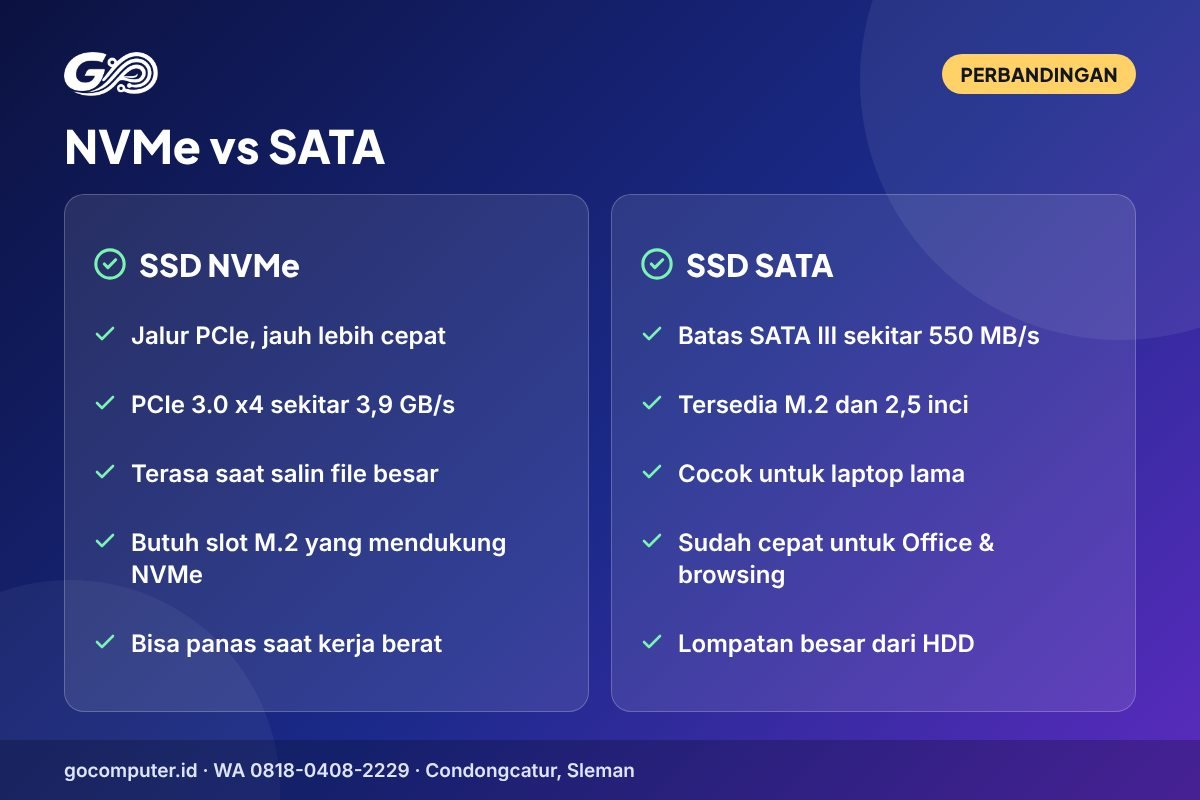
SSD NVMe adalah SSD yang memakai protokol NVMe di jalur PCIe, sehingga kecepatannya bisa beberapa kali lipat SSD SATA yang mentok di sekitar 550 MB/s. Sebelum upgrade, pastikan slot M.2 di laptopmu mendukung NVMe, ukuran fisiknya pas, dan generasi PCIe-nya sesuai. Tanpa tiga hal itu, SSD baru bisa tidak terbaca atau tidak bekerja secepat yang diharapkan.
Artikel ini membahas 7 fakta penting tentang SSD NVMe yang perlu kamu ketahui sebelum membeli dan memasangnya, cara mengecek jenis SSD di laptopmu sekarang, langkah upgrade yang aman, serta kesalahan yang sering terjadi saat mengganti SSD.
Apa Itu SSD NVMe?
NVMe atau Non-Volatile Memory Express adalah standar yang mengatur cara komputer berkomunikasi dengan media penyimpanan berbasis flash. Menurut NVM Express, standar ini dikembangkan oleh konsorsium industri dan mendefinisikan cara perangkat lunak host berkomunikasi dengan memori non-volatile melalui berbagai jalur, termasuk PCIe.
Di laptop, SSD NVMe hampir selalu berbentuk kartu M.2 yang terpasang langsung di motherboard. Karena tidak lagi memakai protokol lama yang dirancang untuk hard disk, SSD NVMe bisa menangani banyak antrean perintah sekaligus dengan latensi rendah. Hasilnya terasa saat booting, membuka aplikasi besar, dan menyalin file berukuran gigabyte.
7 Fakta Penting SSD NVMe Sebelum Upgrade
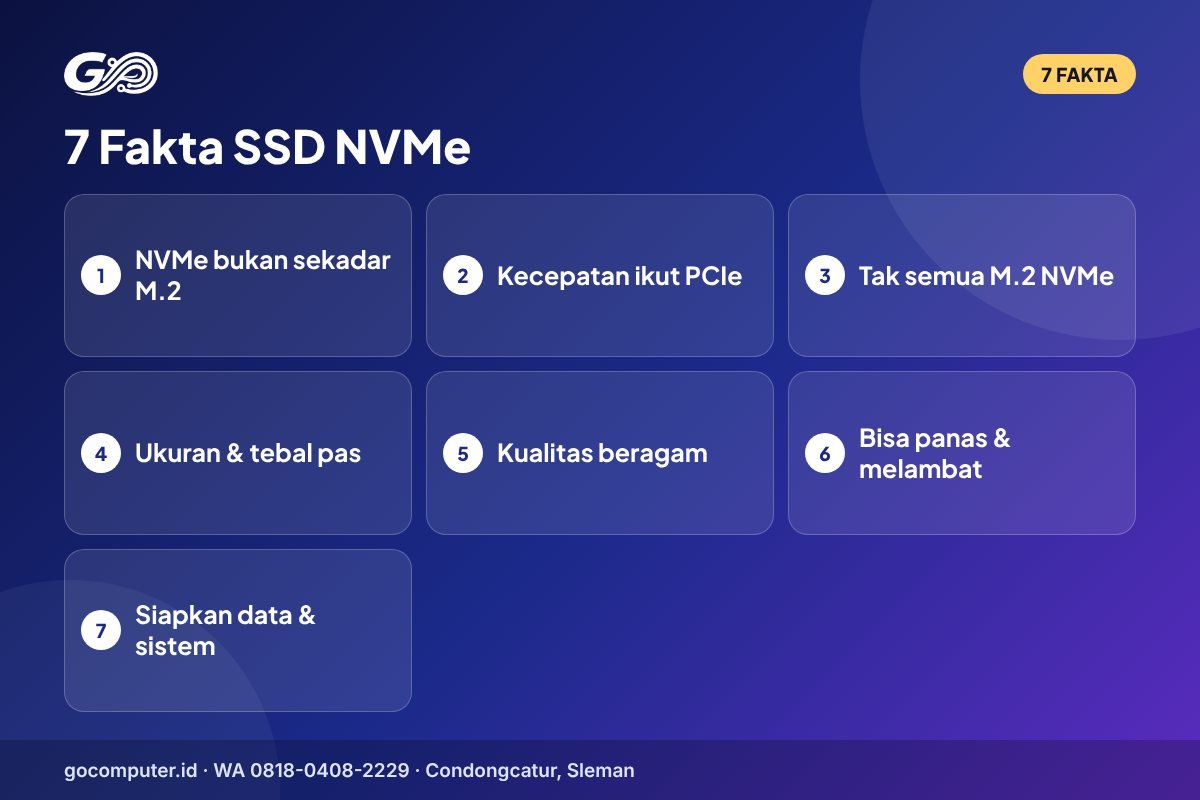
Ketujuh fakta berikut disusun sesuai urutan pertimbangan saat merencanakan upgrade. Pahami semuanya sebelum membeli supaya uangmu tidak terbuang untuk SSD yang tidak cocok.
1. NVMe Adalah Protokol, M.2 Adalah Bentuk Fisik
Kesalahpahaman paling umum adalah menganggap semua SSD M.2 pasti NVMe. Padahal, M.2 hanyalah bentuk fisik atau form factor. SSD M.2 bisa memakai protokol SATA atau NVMe. Keduanya terlihat mirip, tetapi kecepatan dan kompatibilitasnya berbeda.
Ciri yang bisa dilihat adalah takik atau key di konektornya. SSD NVMe PCIe x4 umumnya memakai M key dengan satu takik, sedangkan SSD M.2 SATA umumnya memakai B+M key dengan dua takik. Ciri ini membantu, tetapi cara paling pasti tetap membaca spesifikasi resmi SSD dan laptopnya.
2. Kecepatan SSD NVMe Ditentukan Generasi PCIe
SSD NVMe bekerja di jalur PCIe, dan setiap generasi PCIe menggandakan bandwidth per lane. Tabel berikut memberi gambaran batas teoretis untuk koneksi empat lane, yang paling umum dipakai SSD NVMe:
| Jenis koneksi | Batas bandwidth kira-kira |
|---|---|
| SATA III | 6 Gb/s, praktiknya sekitar 550 MB/s |
| PCIe 3.0 x4 | Sekitar 3,9 GB/s |
| PCIe 4.0 x4 | Sekitar 7,9 GB/s |
| PCIe 5.0 x4 | Sekitar 15,8 GB/s |
PCIe kompatibel ke belakang. SSD NVMe PCIe 4.0 tetap bisa bekerja di slot PCIe 3.0, tetapi kecepatannya mengikuti batas PCIe 3.0. Jadi, untuk laptop yang slotnya PCIe 3.0, membeli SSD Gen 4 termahal tidak memberi keuntungan kecepatan, meski bisa berguna kalau suatu saat dipindah ke laptop yang lebih baru.
3. Tidak Semua Slot M.2 Mendukung NVMe
Beberapa laptop lama punya slot M.2 yang hanya mendukung SATA. Ada juga slot yang mendukung NVMe tetapi hanya dengan dua lane PCIe, sehingga kecepatannya separuh dari slot empat lane. Sebaliknya, beberapa laptop hanya mendukung NVMe dan tidak bisa membaca SSD M.2 SATA.
Cara memastikannya adalah membuka spesifikasi resmi laptopmu. Untuk Lenovo, Lenovo PSREF mencantumkan jenis SSD yang didukung, misalnya M.2 2280 PCIe NVMe atau SATA. Dell, HP, dan merek lain juga punya manual servis atau lembar spesifikasi di situs dukungan masing-masing.
4. Ukuran Fisik dan Ketebalan Harus Pas
SSD M.2 diberi kode ukuran empat angka. Dua angka pertama adalah lebar dalam milimeter, dua angka terakhir adalah panjangnya. Ukuran paling umum adalah 2280, yaitu lebar 22 mm dan panjang 80 mm. Laptop ringkas tertentu memakai 2242 atau 2230.
Selain panjang, perhatikan juga ketebalan. Laptop tipis kadang hanya memberi ruang untuk SSD single-sided, yaitu SSD dengan chip di satu sisi saja. SSD dengan heatsink tebal yang dijual untuk PC desktop biasanya tidak muat di laptop. Pastikan ada sekrup pengunci dan dudukan yang sesuai panjang SSD baru.
5. Kualitas SSD NVMe Sangat Beragam
Dua SSD NVMe dengan kapasitas sama bisa punya performa dan daya tahan yang sangat berbeda. Beberapa faktor yang membedakan:
- Jenis NAND: TLC umumnya lebih awet dan stabil, sedangkan QLC menawarkan kapasitas besar dengan harga lebih rendah tetapi daya tahan tulis yang lebih kecil.
- DRAM cache: SSD dengan DRAM cenderung lebih konsisten. SSD tanpa DRAM sering memakai fitur Host Memory Buffer yang meminjam sedikit RAM sistem.
- SLC cache: kecepatan tinggi di iklan sering hanya berlaku sampai cache penuh. Setelah itu kecepatan tulis bisa turun.
- TBW: angka total terabyte yang boleh ditulis selama masa garansi, gambaran daya tahan SSD.
Untuk pemakaian kuliah dan kantor, hampir semua SSD NVMe dari merek tepercaya sudah terasa sangat cepat. Untuk editing video atau pemindahan file besar setiap hari, pilih SSD dengan TLC dan DRAM.
6. SSD NVMe Bisa Panas dan Melambat
SSD NVMe yang bekerja keras, misalnya saat menyalin puluhan gigabyte, bisa menjadi panas. Ketika suhunya melewati batas tertentu, SSD akan menurunkan kecepatannya untuk melindungi diri, yang disebut thermal throttling. Ini lebih sering terjadi pada SSD PCIe 4.0 berkecepatan tinggi.
Di laptop, ruang untuk heatsink sangat terbatas. Jika laptopmu punya pelat logam atau thermal pad di atas slot M.2, pasang kembali setelah mengganti SSD. Untuk kebanyakan pemakaian harian, throttling jarang terasa karena SSD tidak bekerja penuh dalam waktu lama.
7. Upgrade Butuh Persiapan Data dan Sistem
Mengganti SSD bukan hanya urusan obeng. Kamu perlu memutuskan apakah akan mengkloning sistem lama ke SSD NVMe baru atau melakukan instal ulang bersih. Instal bersih biasanya lebih rapi, sedangkan kloning lebih cepat karena semua aplikasi dan pengaturan ikut pindah.
Ada juga hal teknis yang sering terlewat. Kalau BitLocker atau Device Encryption aktif, simpan recovery key sebelum memulai. Pada sebagian laptop Intel generasi baru dengan teknologi VMD aktif di BIOS, installer Windows mungkin tidak langsung mendeteksi SSD dan memerlukan driver Intel Rapid Storage Technology dari situs pabrikan laptop.
Cara Cek Apakah Laptopmu Sudah Memakai SSD NVMe
Sebelum upgrade, cek dulu jenis penyimpanan yang terpasang sekarang. Ada tiga cara bawaan Windows:
- Task Manager: tekan Ctrl + Shift + Esc, buka tab Performance, lalu pilih Disk. Di bagian bawah terlihat jenis disk, misalnya SSD atau HDD, dan pada Windows 11 sering tertulis SSD (NVMe).
- Settings: buka Settings, System, Storage, Advanced storage settings, lalu Disks & volumes. Pilih disk dan buka Properties untuk melihat detail, termasuk jenis bus.
- PowerShell: jalankan
Get-PhysicalDisk | Select-Object FriendlyName, MediaType, BusType. Kalau kolom BusType berisi NVMe, berarti SSD NVMe sudah terpasang.
Catat juga nama model SSD dari hasil di atas. Dengan nama model, kamu bisa mencari spesifikasinya dan menentukan apakah upgrade ke SSD NVMe lain akan memberi peningkatan yang berarti.
Kapan Upgrade ke SSD NVMe Terasa Manfaatnya?
Peningkatan paling besar terasa saat kamu berpindah dari HDD ke SSD apa pun. Laptop yang tadinya butuh waktu lama untuk booting akan terasa jauh lebih responsif. Dari SSD SATA ke SSD NVMe, peningkatannya masih terasa, terutama saat menyalin file besar, membuka proyek berat, dan memuat game.
Namun, untuk pekerjaan ringan seperti mengetik dan browsing, perbedaan SATA dan NVMe tidak selalu terasa dramatis karena keduanya sudah sangat cepat dibanding HDD. Kalau SSD lamamu masih SATA dan kapasitasnya cukup, upgrade ke SSD NVMe paling masuk akal ketika kamu juga butuh kapasitas lebih besar.
Gambaran Nyata: HDD, SSD SATA, dan NVMe
Angka di atas kertas sering sulit dibayangkan. Dalam pemakaian sehari-hari, perbedaannya kira-kira seperti ini:
- HDD: booting dan membuka aplikasi terasa lama, terutama setelah pembaruan Windows. Laptop sering terlihat sibuk dengan disk 100% di Task Manager.
- SSD SATA: booting dan membuka aplikasi sudah cepat. Untuk Office dan browsing, kebanyakan orang merasa sudah cukup.
- SSD NVMe: paling terasa saat menyalin file besar, mengekstrak arsip, membuka proyek video, atau memuat game berukuran besar.
Jadi, kalau laptopmu masih HDD, upgrade ke SSD apa pun akan memberi lompatan terbesar. Kalau sudah SATA, pertimbangkan kebutuhan kapasitas dan jenis pekerjaanmu sebelum berpindah.
Apakah Laptop Lama Masih Layak Dipasang NVMe?
Banyak laptop bisnis dan konsumen dari sekitar pertengahan dekade lalu sudah memiliki slot M.2 dengan dukungan PCIe NVMe. Namun, laptop yang lebih tua sering hanya punya slot SATA 2,5 inci atau M.2 SATA. Pada beberapa laptop lama, BIOS juga belum mendukung booting dari NVMe, meski SSD-nya bisa terbaca sebagai penyimpanan tambahan.
Karena itu, sebelum membeli, cek manual servis atau spesifikasi resmi laptopmu dan pastikan BIOS sudah versi terbaru. Kalau ternyata hanya mendukung SATA, SSD SATA 2,5 inci atau M.2 SATA tetap memberi peningkatan besar dibanding HDD.
Mengenal Istilah di Kemasan dan Lembar Spesifikasi SSD
Saat membandingkan produk, kamu akan menemukan banyak angka di kemasan. Berikut arti istilah yang paling sering muncul:
- Sequential read dan write: kecepatan membaca dan menulis file besar secara berurutan, biasanya dalam MB/s. Angka ini yang paling sering dipajang di iklan.
- Random read dan write: kecepatan menangani file kecil yang tersebar, biasanya dalam IOPS. Angka ini lebih dekat dengan kelancaran booting dan membuka aplikasi.
- TBW: jumlah total data yang boleh ditulis selama masa garansi.
- Masa garansi: lama garansi produsen dalam tahun, yang biasanya berlaku sampai salah satu batas, waktu atau TBW, tercapai lebih dulu.
- Form factor dan interface: misalnya M.2 2280 PCIe 4.0 x4 NVMe, yang harus cocok dengan slot laptop.
Jangan hanya mengejar angka sequential terbesar. Untuk pemakaian sehari-hari, konsistensi dan daya tahan lebih penting daripada angka puncak yang hanya tercapai dalam kondisi tertentu.
Memilih Kapasitas yang Tepat
Kapasitas sebaiknya dipilih dengan melihat pemakaian saat ini ditambah ruang untuk dua sampai tiga tahun ke depan. Windows, aplikasi kantor, dan browser saja sudah memakan puluhan gigabyte. Ditambah pembaruan sistem, file kuliah, foto, dan aplikasi lain, kapasitas 256 GB bisa cepat terasa sempit.
Sebagai patokan umum, 512 GB nyaman untuk mahasiswa dan pekerja kantor, sedangkan 1 TB ke atas cocok untuk desainer, editor video, programmer dengan banyak proyek, dan gamer. Kalau anggaran terbatas, kapasitas lebih kecil dengan kualitas baik lebih bijak daripada kapasitas besar dari merek yang tidak jelas.
Kloning atau Instal Bersih?
Keputusan ini memengaruhi lama pengerjaan dan kondisi sistem setelah upgrade. Pertimbangkan kelebihan masing-masing:
- Kloning: semua aplikasi, pengaturan, dan file ikut pindah. Cocok kalau sistem lama masih sehat dan kamu tidak ingin repot memasang ulang aplikasi. Kamu butuh enclosure atau adaptor untuk menyambungkan SSD baru ke laptop sementara waktu.
- Instal bersih: sistem baru tanpa sisa aplikasi lama, file sementara, atau masalah yang terbawa. Cocok kalau laptop sudah lama tidak diinstal ulang atau terasa bermasalah. Kamu perlu backup file dan memasang ulang aplikasi.
Untuk laptop bekas yang baru dibeli, instal bersih sering menjadi pilihan yang lebih rapi. Untuk laptop kerja yang aplikasinya rumit diatur ulang, kloning menghemat banyak waktu. Apa pun pilihannya, pastikan Windows aktif kembali setelah proses selesai.
Langkah Upgrade SSD NVMe di Laptop
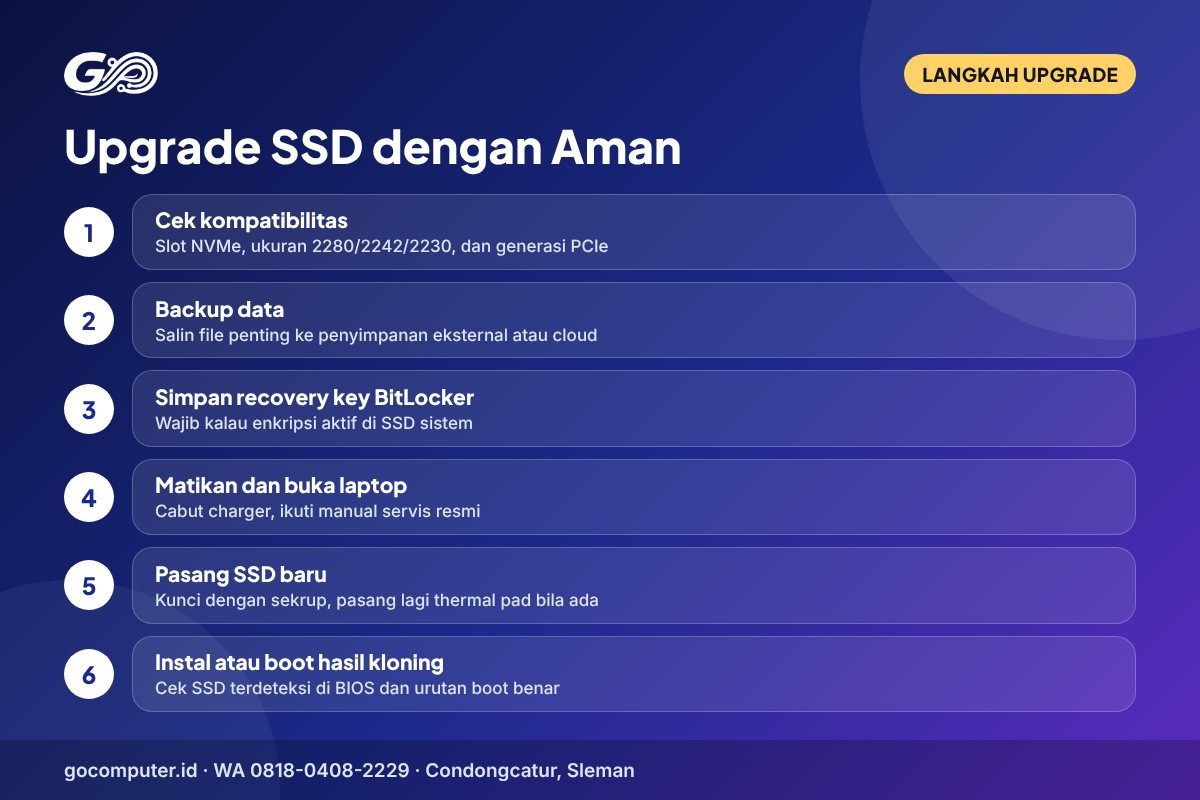
- Cek kompatibilitas. Pastikan slot mendukung NVMe, ukuran fisik, dan generasi PCIe dari spesifikasi resmi laptop.
- Backup data. Salin file penting ke penyimpanan eksternal atau cloud, apa pun metode yang kamu pilih.
- Simpan recovery key BitLocker. Kalau enkripsi aktif, catat recovery key dari akun Microsoft atau pengaturan BitLocker.
- Siapkan media instalasi atau aplikasi kloning. Buat flashdisk instalasi Windows, atau siapkan enclosure NVMe USB untuk kloning.
- Matikan laptop sepenuhnya. Cabut charger, buka penutup bawah, dan bila manual servis menyarankan, lepas konektor baterai internal.
- Pasang SSD NVMe baru. Masukkan SSD dengan sudut miring, tekan perlahan, lalu kunci dengan sekrup. Pasang kembali thermal pad atau pelat bila ada.
- Instal atau boot dari hasil kloning. Masuk BIOS bila perlu untuk memastikan SSD terdeteksi dan urutan boot benar.
Waktu pengerjaan bervariasi tergantung desain laptop. Ada laptop yang cukup membuka beberapa sekrup di penutup bawah, ada pula yang perlu membuka keyboard atau komponen lain lebih dulu. Manual servis resmi biasanya menjelaskan urutan pembongkaran dengan gambar.
Kalau ragu membongkar sendiri, serahkan ke teknisi. Kesalahan kecil seperti sekrup yang terlalu kencang atau konektor baterai yang tertarik bisa menimbulkan masalah baru.
Setelah Upgrade: Cek dan Rawat SSD NVMe
Setelah SSD NVMe baru terpasang dan Windows berjalan, lakukan beberapa pengecekan berikut:
- Pastikan kapasitas terbaca penuh di File Explorer dan Disk Management. Kalau hasil kloning menyisakan ruang tak terpakai, perluas partisinya.
- Cek kesehatan drive. Di Windows 11, halaman properti disk di Disks & volumes menampilkan informasi kesehatan untuk SSD NVMe, seperti perkiraan sisa umur dan suhu.
- Biarkan Optimize Drives bekerja. Windows menjalankan TRIM untuk SSD secara terjadwal. SSD tidak perlu didefrag seperti HDD.
- Perbarui firmware. Beberapa produsen SSD menyediakan aplikasi untuk memperbarui firmware dan memantau kondisi.
- Sisakan ruang kosong. SSD yang terlalu penuh cenderung melambat saat menulis data.
Memanfaatkan SSD Lama Setelah Upgrade
SSD lama tidak harus dibuang. Kamu bisa memasangnya di enclosure USB dan memakainya sebagai penyimpanan eksternal untuk backup atau memindahkan file. Pastikan enclosure sesuai protokol SSD-nya, karena ada enclosure khusus NVMe, khusus SATA, dan ada pula yang mendukung keduanya.
Kecepatan SSD eksternal akan dibatasi port USB yang dipakai. Enclosure USB 3.2 Gen 2 sekitar 10 Gb/s sudah terasa jauh lebih cepat dibanding flashdisk biasa. Sebelum memakainya untuk data lain, hapus data lama atau format ulang supaya tidak tercampur dengan file sistem sebelumnya.
Kesalahan Umum Saat Upgrade SSD NVMe
- Membeli SSD M.2 SATA untuk slot NVMe-only, atau sebaliknya membeli SSD NVMe untuk slot SATA-only.
- Salah ukuran. SSD 2280 tidak bisa dipasang di laptop yang hanya punya dudukan 2242.
- Tidak menyimpan recovery key BitLocker sebelum mengganti SSD sistem.
- Mengharapkan kecepatan Gen 4 di slot Gen 3. SSD tetap mengikuti batas slot.
- Membuang thermal pad bawaan. Padahal komponen ini membantu menjaga suhu SSD.
- Lupa memperluas partisi setelah kloning, sehingga kapasitas baru tidak terpakai.
Kenapa SSD NVMe Penting Saat Membeli Laptop Bekas?
Saat membeli laptop bekas, jenis penyimpanan sangat memengaruhi kenyamanan. Laptop dengan prosesor bagus tetapi masih memakai HDD akan terasa lambat. Laptop yang sudah memakai SSD NVMe biasanya jauh lebih responsif dan sering kali tidak perlu upgrade dalam waktu dekat.
Tanyakan juga apakah laptop punya slot M.2 tambahan. Beberapa laptop bisnis dan gaming punya dua slot, sehingga kamu bisa menambah SSD NVMe kedua tanpa mencopot yang lama. Informasi ini bisa dicek di spesifikasi resmi model atau ditanyakan ke admin toko.
Upgrade SSD NVMe di GoComputer
GoComputer melayani service dan upgrade SSD, termasuk pengecekan kompatibilitas slot, pemasangan, dan pemindahan sistem. Teknisi akan memberi estimasi sebelum pekerjaan dimulai, jadi kamu tahu apa yang akan dikerjakan. Detail layanannya ada di halaman service dan upgrade.
Kalau kamu sedang mencari laptop bekas, setiap unit di toko sudah dicek 16 titik, termasuk kecocokan RAM dan penyimpanan dengan deskripsi. Unit bergaransi servis 3 bulan dan hardware 1 bulan sejak diterima. Mau ganti laptop lama sekaligus? Manfaatkan tukar tambah dengan estimasi awal via WhatsApp.
Pertanyaan Umum Seputar SSD NVMe
Apakah semua laptop bisa dipasang SSD NVMe?
Tidak. Laptop harus punya slot M.2 yang mendukung NVMe. Laptop lama tertentu hanya mendukung SATA, jadi selalu cek spesifikasi resmi model.
Apa beda SSD NVMe dan SSD SATA?
SSD NVMe memakai jalur PCIe sehingga jauh lebih cepat, sedangkan SSD SATA dibatasi antarmuka SATA III di sekitar 550 MB/s. Untuk pemakaian ringan, keduanya terasa cepat dibanding HDD.
Apakah SSD NVMe Gen 4 bisa dipasang di slot Gen 3?
Bisa, karena PCIe kompatibel ke belakang. Kecepatannya akan mengikuti batas PCIe 3.0.
Apakah perlu instal ulang setelah ganti SSD NVMe?
Tidak wajib. Kamu bisa mengkloning sistem lama ke SSD baru. Namun, instal ulang bersih sering membuat sistem lebih rapi.
Berapa kapasitas SSD NVMe yang ideal?
Untuk kuliah dan kantor, 512 GB sudah nyaman. Untuk editing, game, atau penyimpanan proyek besar, 1 TB lebih lega.
Apakah SSD NVMe membuat baterai lebih boros?
Perbedaannya umumnya kecil untuk pemakaian sehari-hari. SSD modern punya mode hemat daya saat tidak bekerja, dan konsumsi daya laptop lebih banyak ditentukan layar dan prosesor.
Bagaimana cara tahu SSD NVMe saya sehat?
Di Windows 11, buka Settings, System, Storage, Advanced storage settings, Disks & volumes, lalu Properties pada disk. Informasi kesehatan seperti perkiraan sisa umur biasanya tampil untuk SSD NVMe.
Apakah aman membeli SSD bekas untuk upgrade?
Bisa, asalkan kondisinya dicek. Lihat informasi kesehatan, jumlah data yang sudah ditulis, dan sisa masa garansi produsen bila ada. Untuk SSD sistem yang menyimpan data penting, SSD baru dengan garansi resmi biasanya memberi ketenangan lebih.
Siap Upgrade ke SSD NVMe?
Dengan tujuh fakta di atas, kamu bisa memilih SSD NVMe yang cocok dan memasangnya tanpa drama. Butuh bantuan? Hubungi teknisi lewat halaman kontak, cari laptop yang sudah pakai SSD di katalog GoComputer, atau chat admin via WhatsApp. Toko kami di Jl. Wahid Hasyim No. 21, Condongcatur, Sleman, buka setiap hari 09.00 sampai 21.00 WIB.