Upgrade RAM Laptop: 9 Hal Super Penting Sebelum Beli
Upgrade RAM laptop adalah cara paling murah dan cepat untuk membuat laptop lebih lega saat membuka banyak tab, aplikasi kantor, atau software kuliah sekaligus. Syaratnya, kamu harus memastikan dulu laptop punya slot RAM yang bisa diganti, tahu jenis dan kecepatan RAM yang didukung, serta paham batas kapasitas maksimalnya. Artikel ini membahas 9 hal yang wajib kamu cek sebelum membeli keping RAM baru, cara mengeceknya di Windows, dan langkah pemasangan yang aman.
Banyak orang langsung membeli RAM hanya berdasarkan kapasitas, lalu kecewa karena keping tersebut tidak muat, tidak terbaca, atau ternyata RAM laptopnya disolder. Dengan persiapan 10 menit, risiko seperti itu bisa dihindari.
Kapan Kamu Perlu Upgrade RAM Laptop?
Tidak semua laptop lambat butuh RAM tambahan. Upgrade RAM laptop paling terasa manfaatnya kalau masalah utamanya memang kekurangan memori. Tanda-tandanya cukup mudah dikenali:
- Laptop tersendat saat membuka banyak tab browser, padahal prosesor tidak sedang bekerja keras.
- Pemakaian memori di Task Manager sering berada di atas 80 sampai 90 persen.
- Aplikasi yang diminimalkan terasa lama saat dibuka kembali.
- Disk sering sibuk karena Windows memakai penyimpanan sebagai memori cadangan (page file).
- Software yang kamu butuhkan, misalnya aplikasi desain atau mesin virtual, mensyaratkan RAM lebih besar.
Kalau laptop masih memakai HDD, mengganti ke SSD biasanya memberi lonjakan kecepatan yang lebih besar dibanding menambah RAM. Idealnya, kedua upgrade dilakukan bersama. Namun, kalau laptopmu sudah memakai SSD dan memori selalu penuh, upgrade RAM laptop adalah langkah yang paling masuk akal.
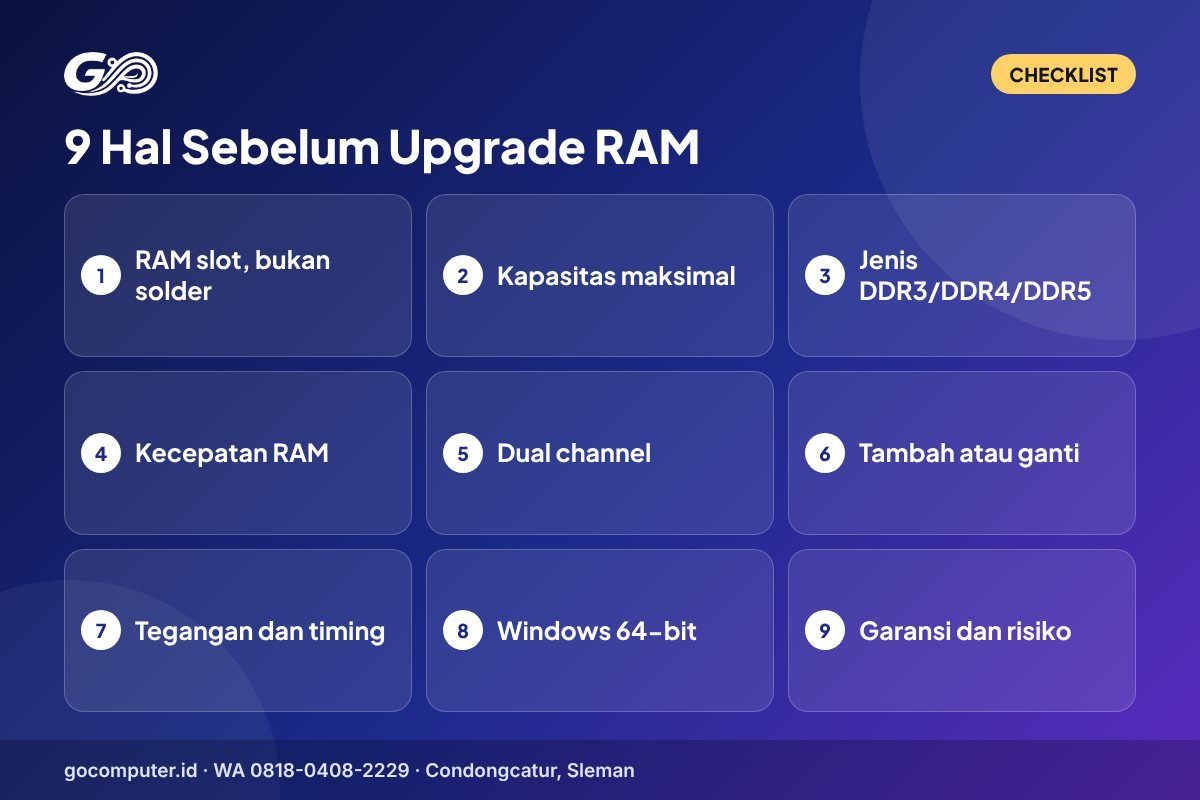
9 Hal Penting Sebelum Upgrade RAM Laptop
Sembilan poin berikut disusun dari yang paling mendasar. Jangan lompat ke toko komputer sebelum semuanya jelas, karena satu poin saja yang terlewat bisa membuat RAM yang kamu beli tidak terpakai.
1. Pastikan RAM bisa di-upgrade, bukan disolder
Ini pertanyaan pertama sebelum upgrade RAM laptop. Laptop tipis, ultrabook, dan banyak MacBook generasi baru memakai RAM yang disolder langsung ke motherboard, sehingga kapasitasnya tidak bisa ditambah. Ada juga laptop yang memakai skema campuran: sebagian RAM tersolder, ditambah satu slot kosong. Laptop bisnis dan laptop standar 14 sampai 15,6 inci lebih sering punya slot SO-DIMM yang bisa dibuka dari panel bawah.
Cara paling akurat adalah membaca spesifikasi resmi model laptopmu. Untuk Lenovo, gunakan Lenovo PSREF yang mencantumkan jumlah slot, RAM tersolder, dan kapasitas maksimal. Merek lain biasanya menyediakan manual servis atau dokumen spesifikasi di situs dukungannya.
2. Cek kapasitas maksimal yang didukung
Setiap laptop punya batas kapasitas RAM, yang ditentukan oleh prosesor, chipset, dan jumlah slot. Misalnya, laptop dengan dua slot dan batas resmi 32 GB umumnya menerima dua keping 16 GB. Memasang keping yang melebihi batas resmi bisa saja terbaca di sebagian unit, tetapi tidak dijamin stabil. Supaya upgrade RAM laptop aman, patokan terbaik tetap angka maksimal di dokumen resmi produsen.
3. Kenali jenis RAM yang dipakai
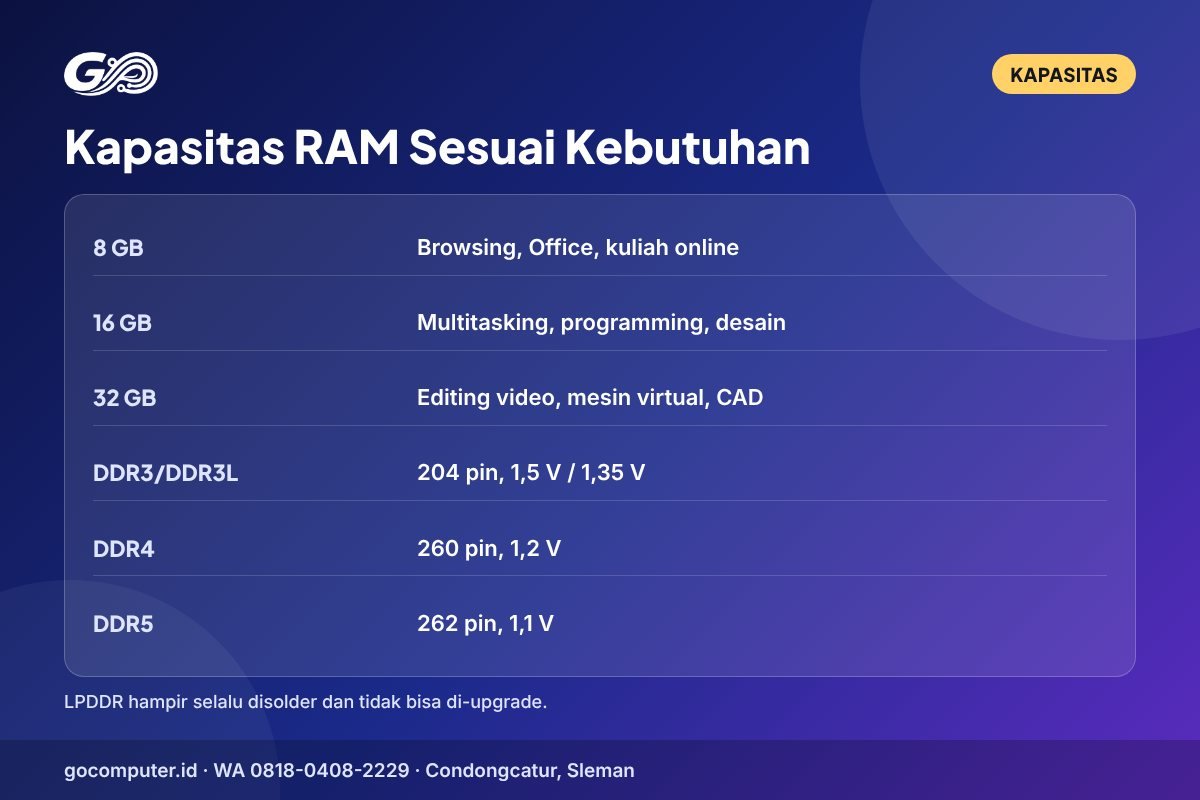
RAM laptop berbentuk SO-DIMM, lebih pendek dari RAM komputer desktop. Generasinya juga berbeda dan tidak bisa saling tukar karena jumlah pin dan posisi lekukan konektornya tidak sama:
- DDR3 dan DDR3L: 204 pin, banyak dipakai laptop lama. DDR3L bekerja di tegangan 1,35 V, sedangkan DDR3 standar 1,5 V.
- DDR4: 260 pin, tegangan standar 1,2 V, umum di laptop generasi Intel Core 6 sampai 11 dan banyak laptop AMD Ryzen.
- DDR5: 262 pin, tegangan standar 1,1 V, dipakai laptop generasi lebih baru.
- LPDDR: versi hemat daya yang hampir selalu disolder, sehingga tidak bisa di-upgrade.
Kesalahan membeli generasi RAM adalah penyebab paling umum gagalnya upgrade RAM laptop. Keping DDR4 tidak akan masuk ke slot DDR3, dan memaksanya justru bisa merusak slot.
4. Perhatikan kecepatan RAM
Kecepatan RAM ditulis dalam MHz atau MT/s, misalnya 2400, 2666, atau 3200. Kalau kamu memasang RAM yang lebih cepat dari kemampuan laptop, RAM tersebut biasanya tetap bekerja tetapi berjalan di kecepatan yang didukung sistem. Kalau dua keping dengan kecepatan berbeda dipasang bersama, keduanya umumnya mengikuti kecepatan yang lebih rendah. Jadi, untuk upgrade RAM laptop, pilih kecepatan yang sama atau sedikit lebih tinggi dari RAM bawaan, tidak perlu mengejar angka tertinggi.
5. Manfaatkan dual channel
Dua keping RAM di dua slot berbeda bisa berjalan dalam mode dual channel, yang menggandakan jalur data antara RAM dan prosesor. Efeknya paling terasa pada laptop dengan grafis terintegrasi, karena grafis tersebut memakai RAM sistem sebagai memori video. Contohnya, dua keping 8 GB umumnya lebih baik daripada satu keping 16 GB untuk laptop dengan Intel Iris Xe atau AMD Radeon terintegrasi. Kalau kapasitas keping berbeda, misalnya 8 GB dan 4 GB, sebagian platform tetap menjalankan dual channel untuk sebagian kapasitasnya saja.
6. Tentukan: tambah keping atau ganti total
Buka Task Manager untuk melihat berapa slot yang terpakai. Kalau masih ada slot kosong, upgrade RAM laptop cukup dengan menambah satu keping yang jenis dan kecepatannya sama. Kalau semua slot sudah terisi keping kecil, misalnya dua keping 4 GB, kamu perlu mengganti keduanya dengan keping yang lebih besar. Pilihan kedua memang lebih mahal, tetapi hasilnya lebih rapi dan stabil.
7. Cocokkan tegangan dan timing
Pada laptop DDR3 generasi akhir, banyak model hanya menerima DDR3L 1,35 V. Memasang DDR3 1,5 V bisa membuat laptop gagal booting atau tidak stabil. Pada DDR4 dan DDR5, tegangan standarnya seragam, tetapi timing atau latensi (CL) tetap bisa berbeda antarmerek. Kalau ingin aman saat upgrade RAM laptop, pilih keping dengan spesifikasi yang semirip mungkin dengan RAM bawaan, termasuk kecepatan dan CL-nya.
8. Pastikan Windows 64-bit
Windows 32-bit hanya bisa memakai memori sekitar 4 GB, berapa pun RAM yang terpasang. Cek di Settings, System, About, lalu lihat bagian System type. Kalau tertulis 32-bit operating system, kamu perlu memasang ulang Windows versi 64-bit agar hasil upgrade RAM laptop bisa terpakai penuh. Windows 11 sendiri hanya tersedia dalam versi 64-bit.
9. Pikirkan garansi dan risiko pembongkaran
Membuka panel bawah laptop terlihat sederhana, tetapi ada risiko seperti klip plastik patah, sekrup tertukar, atau konektor baterai tertarik. Sebagian garansi juga tidak berlaku bila laptop dibongkar pihak yang tidak berwenang. Sebelum upgrade RAM laptop, cek dulu syarat garansi yang kamu punya. Kalau ragu, serahkan ke teknisi yang memberi estimasi biaya sebelum mengerjakan.
Cara Cek Spesifikasi RAM Sebelum Upgrade RAM Laptop
Kamu tidak perlu membongkar laptop untuk tahu RAM yang terpasang. Windows sudah menyediakan informasinya.
Lewat Task Manager
- Tekan
Ctrl + Shift + Escuntuk membuka Task Manager. - Pilih tab atau menu Performance, lalu klik Memory.
- Lihat kapasitas total di kanan atas, jenis RAM seperti DDR4, lalu baris Speed, Slots used, dan Form factor.
Baris Slots used, misalnya 1 of 2, langsung memberi tahu apakah masih ada slot kosong. Informasi ini sangat menentukan rencana upgrade RAM laptop yang akan kamu ambil.
Lewat PowerShell
Untuk melihat merek, nomor part, dan kapasitas tiap keping, buka PowerShell lalu jalankan perintah berikut:
Get-CimInstance Win32_PhysicalMemory | Format-Table Manufacturer, PartNumber, Capacity, Speed
Nomor part (PartNumber) bisa kamu cari di internet untuk mengetahui spesifikasi lengkap RAM bawaan, termasuk timing-nya. Dengan data ini, kamu bisa mencari keping pendamping yang paling cocok.
Lewat label dan dokumen resmi
Catat nama model atau tipe mesin di stiker bawah laptop, lalu cari spesifikasinya di situs produsen. Dokumen resmi biasanya mencantumkan jumlah slot, RAM tersolder, dan kapasitas maksimal. Untuk laptop yang informasi slotnya tidak jelas di Task Manager, dokumen inilah sumber kebenaran sebelum upgrade RAM laptop.
Berapa Kapasitas Ideal Setelah Upgrade RAM Laptop?
Kapasitas ideal tergantung pekerjaanmu, bukan sekadar angka terbesar. Gambaran umumnya seperti ini:
| Kapasitas | Cocok untuk |
|---|---|
| 8 GB | Browsing, Office, kuliah online, tugas ringan |
| 16 GB | Multitasking berat, programming, desain grafis, editing ringan |
| 32 GB | Editing video, mesin virtual, CAD, data besar |
Untuk Windows 11 dan browser modern, 8 GB adalah batas bawah yang nyaman. Kalau kamu sering membuka puluhan tab sambil menjalankan aplikasi lain, upgrade RAM laptop ke 16 GB biasanya memberi perbedaan yang paling terasa. Kapasitas 32 GB baru perlu kalau software yang kamu pakai memang membutuhkannya.
Ingat juga bahwa RAM bukan satu-satunya penentu performa. Prosesor generasi lama dengan RAM 32 GB tetap tidak akan secepat prosesor baru dengan RAM 16 GB untuk pekerjaan berat. Upgrade RAM laptop mengatasi kekurangan memori, bukan kelemahan prosesor.
Langkah Upgrade RAM Laptop dengan Aman
Kalau semua poin di atas sudah jelas dan laptopmu memang punya slot yang mudah diakses, berikut urutan kerja yang umum dipakai. Detail tiap model bisa berbeda, jadi baca manual servis resmi bila tersedia.
- Cadangkan data penting. Pemasangan RAM tidak menghapus data, tetapi kebiasaan mencadangkan sebelum membongkar akan menyelamatkanmu dari hal yang tidak terduga.
- Matikan laptop sepenuhnya. Pilih Shut down, bukan Sleep, lalu cabut charger dan semua perangkat.
- Nonaktifkan baterai internal bila ada. Banyak laptop bisnis punya opsi di BIOS untuk mematikan baterai internal sementara. Kalau tidak ada, lepaskan konektor baterai dengan hati-hati sesuai manual.
- Buang listrik statis. Sentuh benda logam yang terhubung ke tanah atau gunakan gelang antistatis, dan bekerja di permukaan yang tidak berkarpet.
- Buka panel bawah. Lepas sekrup sesuai urutan, simpan di wadah kecil, lalu buka klip panel dengan alat plastik, bukan obeng logam.
- Lepas keping lama bila perlu. Dorong kedua penjepit di sisi slot ke luar, keping akan terangkat miring, lalu tarik perlahan.
- Pasang keping baru. Masukkan keping dengan sudut sekitar 30 sampai 45 derajat, pastikan lekukan sejajar, lalu tekan ke bawah sampai penjepit mengunci.
- Tutup dan nyalakan. Pasang kembali panel, sambungkan charger, lalu nyalakan. Booting pertama setelah upgrade RAM laptop kadang lebih lama karena sistem melakukan pelatihan memori.
Upgrade RAM Laptop Sendiri atau ke Teknisi?
Pada laptop yang panel bawahnya cukup dibuka dengan beberapa sekrup dan slot RAM-nya langsung terlihat, upgrade RAM laptop bisa dikerjakan sendiri dalam waktu singkat. Kamu hanya butuh obeng yang pas, alat pembuka plastik, dan kesabaran untuk mengikuti urutan kerja.
Lain cerita bila slot RAM tersembunyi di bawah keyboard, panel bawah memakai banyak klip rapuh, atau kamu harus melepas baterai yang tertanam. Di kondisi seperti itu, risiko merusak komponen lain lebih besar daripada penghematan biaya jasa. Teknisi juga bisa langsung mengetes beberapa keping bila RAM pertama ternyata tidak cocok, sehingga kamu tidak perlu bolak-balik ke toko.
Cara Memastikan Upgrade RAM Laptop Berhasil
Setelah laptop menyala, jangan langsung dipakai kerja berat. Lakukan tiga pengecekan singkat berikut:
- Kapasitas terbaca penuh. Buka Task Manager, Performance, Memory, dan pastikan totalnya sesuai, misalnya 16 GB.
- Slot dan kecepatan sesuai. Baris Slots used harus bertambah dan Speed sesuai perkiraan.
- Uji stabilitas. Tekan
Windows + R, ketikmdsched.exe, lalu pilih restart untuk menjalankan Windows Memory Diagnostic. Hasilnya akan muncul setelah Windows kembali menyala.
Kalau kapasitas yang terbaca lebih kecil, biasanya keping belum terpasang sempurna atau tidak kompatibel. Matikan laptop, pasang ulang kepingnya, lalu cek lagi. Panduan menu Windows bisa kamu baca di Microsoft Support.
Kesalahan Umum Saat Upgrade RAM Laptop
- Membeli RAM desktop. RAM desktop (DIMM) jauh lebih panjang dan tidak bisa masuk ke slot laptop.
- Salah generasi. DDR3, DDR4, dan DDR5 tidak bisa saling menggantikan.
- Mengabaikan RAM tersolder. Laptop dengan RAM tersolder penuh tidak bisa ditambah, sementara yang setengah tersolder hanya punya satu slot.
- Memaksakan kapasitas di luar batas. Keping melebihi batas resmi berisiko tidak terbaca atau tidak stabil.
- Mencampur keping asal-asalan. Kecepatan dan timing berbeda bisa memicu layar biru pada sebagian laptop.
- Lupa mengecek Windows 32-bit. Hasil upgrade RAM laptop tidak terpakai bila sistemnya masih 32-bit.
- Membongkar tanpa alat yang tepat. Obeng yang tidak pas membuat sekrup dol, dan alat logam bisa merusak klip panel.

Cara Membaca Label Saat Membeli RAM
Stiker pada keping RAM menyimpan informasi penting. Kode PC3L menandakan DDR3L, PC4 menandakan DDR4, dan PC5 menandakan DDR5. Angka setelahnya menunjukkan kecepatan atau bandwidth modul, sedangkan huruf S pada sebagian label menandakan bentuk SO-DIMM untuk laptop. Kapasitas biasanya tertulis jelas, misalnya 8GB atau 16GB.
Supaya upgrade RAM laptop tidak meleset, foto label RAM bawaan atau catat hasil perintah PowerShell tadi, lalu tunjukkan ke penjual. Belilah dari toko yang jelas dan mau menukar keping bila tidak kompatibel. Simpan nota dan kemasan sampai kamu yakin RAM baru berjalan stabil selama beberapa hari.
Upgrade RAM Laptop atau Ganti Laptop?
Ada kalanya menambah RAM bukan jawaban terbaik. Upgrade RAM laptop layak dilakukan bila prosesor masih cukup kuat untuk pekerjaanmu, penyimpanan sudah SSD, baterai dan layar masih sehat, serta prosesornya masih didukung sistem operasi yang kamu pakai. Dalam kondisi seperti itu, biaya kecil bisa memperpanjang umur laptop beberapa tahun.
Sebaliknya, kalau prosesor sudah terlalu lama, RAM tersolder, atau laptop tidak lagi mendapat pembaruan keamanan, dana upgrade RAM laptop mungkin lebih baik dialihkan untuk mengganti unit. Kamu bisa membandingkan kedua opsi dengan menghitung total biaya upgrade dan perbaikan lain yang dibutuhkan, lalu membandingkannya dengan opsi tukar tambah.
Upgrade RAM Laptop Sesuai Kebutuhan
- Mahasiswa umum: dari 4 GB ke 8 GB sudah membuat Office, Zoom, dan browser berjalan lebih lancar bersamaan.
- Programmer: upgrade RAM laptop ke 16 GB membantu saat menjalankan editor kode, browser, emulator, atau container sekaligus.
- Desain grafis: 16 GB membuat file berlapis banyak lebih nyaman diolah, apalagi bila grafisnya terintegrasi dan berbagi memori dengan sistem.
- Editing video dan mesin virtual: 32 GB layak dipertimbangkan bila laptop mendukung dan prosesornya cukup kuat.
Upgrade RAM Laptop Bekas: Yang Perlu Diperhatikan
Laptop bekas sering menjadi kandidat ideal untuk upgrade RAM laptop, terutama laptop bisnis yang punya dua slot SO-DIMM. Saat membeli laptop bekas, tanyakan kapasitas RAM saat ini, jumlah slot, dan apakah masih ada slot kosong. Dengan begitu, kamu bisa membeli unit dengan prosesor yang bagus lalu menambah RAM sesuai kebutuhan di kemudian hari.
Sebaliknya, kalau kamu mengincar laptop tipis dengan RAM tersolder, pastikan kapasitas bawaannya sudah cukup untuk beberapa tahun ke depan. Untuk laptop seperti ini, keputusan upgrade RAM laptop pada dasarnya diambil saat membeli, bukan setelahnya.
Service dan Upgrade RAM Laptop di GoComputer
Kalau kamu tidak ingin membongkar sendiri, GoComputer melayani service serta upgrade RAM dan SSD. Teknisi akan mengecek jenis RAM, slot, dan batas kapasitas laptopmu, lalu memberi estimasi sebelum dikerjakan, sehingga kamu bisa memutuskan dengan tenang. Informasi layanannya ada di halaman service laptop.
Kalau laptopmu dibeli di GoComputer dan masih dalam masa garansi, perlu diingat bahwa garansi toko tidak berlaku untuk unit yang dibongkar pihak lain. Konsultasikan dulu rencana upgrade RAM laptop ke admin lewat WhatsApp resmi supaya garansimu tetap aman. Ketentuan lengkapnya bisa kamu baca di halaman klaim garansi.
Sedang mencari laptop baru yang RAM-nya masih bisa ditambah? Cek unit di katalog GoComputer. Setiap unit dicek 16 titik, termasuk kesesuaian RAM dan penyimpanan dengan deskripsi, sehingga kamu tahu kapasitas yang terpasang sebelum membeli.
Pertanyaan Umum Seputar Upgrade RAM Laptop
Apakah upgrade RAM laptop membuat laptop lebih cepat?
Lebih cepat saat memori menjadi hambatan, misalnya saat membuka banyak tab atau aplikasi. Kalau pemakaian memori jarang penuh, perbedaannya kecil. Untuk laptop yang masih memakai HDD, upgrade SSD biasanya lebih terasa.
Bolehkah mencampur merek RAM yang berbeda?
Umumnya boleh, asalkan generasi, kecepatan, dan tegangannya sesuai. Supaya lebih stabil, pilih kapasitas dan timing yang sama dengan RAM bawaan. Kalau muncul layar biru, coba ganti dengan pasangan yang identik.
Bagaimana tahu laptop saya punya slot kosong?
Buka Task Manager, Performance, Memory, lalu lihat baris Slots used. Angka 1 of 2 berarti masih ada satu slot kosong. Cocokkan juga dengan dokumen resmi model laptopmu sebelum upgrade RAM laptop.
Apakah upgrade RAM laptop menghapus data?
Tidak. Data tersimpan di SSD atau HDD, bukan di RAM. Meski begitu, tetap cadangkan data penting sebelum membongkar laptop.
Kenapa RAM baru tidak terbaca?
Penyebab paling umum adalah keping belum terpasang sempurna, generasi atau tegangan tidak sesuai, atau kapasitasnya melebihi batas laptop. Pasang ulang dengan hati-hati, lalu cek spesifikasi RAM yang didukung.
Lebih baik 1 x 16 GB atau 2 x 8 GB?
Untuk laptop dengan grafis terintegrasi, 2 x 8 GB biasanya lebih baik karena berjalan dual channel. Satu keping 16 GB menyisakan slot kosong untuk upgrade berikutnya, tetapi berjalan single channel sampai slot kedua terisi.
Apakah MacBook bisa upgrade RAM?
MacBook dengan chip Apple Silicon dan sebagian besar MacBook generasi baru memakai RAM tersolder, sehingga tidak bisa di-upgrade. Pilih kapasitas yang cukup sejak awal membeli.
Siap Upgrade atau Cari Laptop yang Lebih Lega?
Sebelum upgrade RAM laptop, pastikan sembilan poin di atas sudah kamu cek. Kalau ingin dibantu, datang ke GoComputer di Jl. Wahid Hasyim No. 21, Condongcatur, Depok, Sleman, setiap hari pukul 09.00 sampai 21.00 WIB, atau gunakan fitur cari laptop untuk rekomendasi unit sesuai kebutuhan. Untuk konsultasi dan estimasi, chat admin via WhatsApp.