Upgrade SSD Laptop: 8 Langkah Super Lengkap
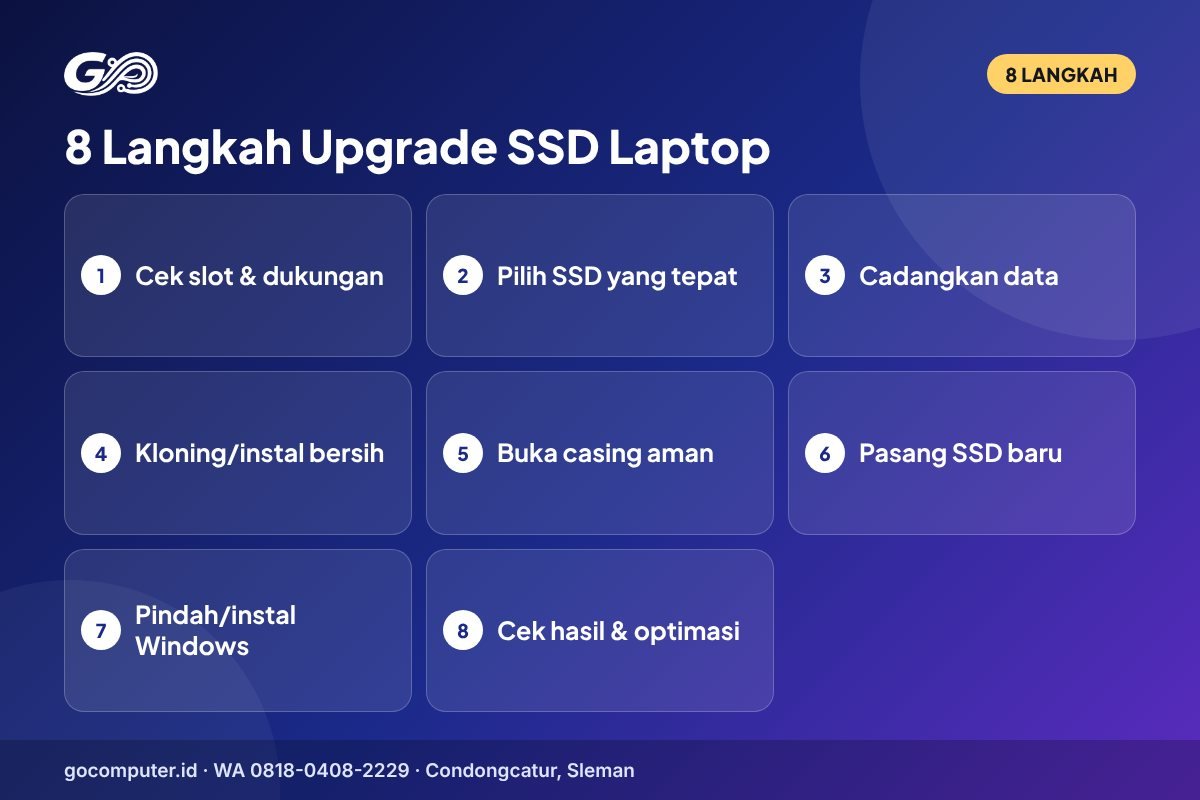
Upgrade SSD laptop adalah cara paling terasa untuk membuat laptop lama kembali cepat, terutama kalau laptopmu masih memakai hard disk. Prosesnya terdiri dari 8 langkah: cek jenis slot, pilih SSD yang cocok, cadangkan data, tentukan metode kloning atau instal bersih, buka casing dengan aman, pasang SSD, pindahkan atau instal sistem, lalu cek hasil dan optimasi. Kuncinya ada di langkah pertama, karena SSD yang salah jenis tidak akan terdeteksi.
Panduan ini membahas setiap langkah secara rinci, perbedaan jenis SSD yang sering membingungkan, kesalahan yang harus dihindari, serta kapan sebaiknya upgrade dikerjakan teknisi.
Kenapa Upgrade SSD Laptop Sangat Terasa?
Hard disk menyimpan data di piringan yang berputar dan dibaca oleh kepala mekanis. SSD menyimpan data di chip memori flash tanpa bagian bergerak. Perbedaan ini membuat SSD jauh lebih cepat, terutama untuk membaca dan menulis banyak file kecil, yang merupakan pekerjaan utama saat Windows menyala dan aplikasi dibuka.
Setelah upgrade SSD laptop dari HDD, waktu booting, membuka aplikasi, dan menyalin file biasanya berkurang drastis. Laptop juga lebih senyap, lebih tahan guncangan, dan sedikit lebih hemat daya. Untuk laptop yang sudah memakai SSD, upgrade tetap berguna untuk menambah kapasitas atau beralih dari SSD SATA ke NVMe yang lebih cepat, bila slotnya mendukung.
Tanda Laptopmu Butuh Upgrade SSD Laptop
Tidak semua laptop lambat butuh SSD baru, tetapi beberapa gejala berikut sangat sering berakar dari penyimpanan. Kalau kamu menemukan dua atau lebih, upgrade SSD laptop layak dipertimbangkan:
- Booting Windows memakan waktu lama, dan laptop masih tersendat beberapa menit setelah masuk desktop.
- Task Manager menunjukkan Disk berada di 100 persen padahal aplikasi yang dibuka sedikit.
- Membuka aplikasi seperti browser atau Office terasa lama sekali di awal.
- Penyimpanan hampir penuh dan peringatan ruang kosong sering muncul.
- Laptop masih memakai HDD, terdengar suara putaran atau klik halus dari dalam bodi.
Kalau laptop sudah memakai SSD dan masih lambat, penyebabnya bisa RAM yang kurang, prosesor yang sudah tua, atau masalah sistem. Cek dulu penyebabnya sebelum memutuskan upgrade SSD laptop, supaya biaya yang keluar benar-benar menyelesaikan masalah.
Alat yang Perlu Disiapkan
Persiapan yang lengkap membuat upgrade SSD laptop berjalan lancar tanpa harus berhenti di tengah jalan. Siapkan barang-barang berikut:
- SSD baru yang sesuai jenis slot, ukuran, dan kunci M.2.
- Obeng presisi, umumnya Phillips kecil, dan alat pencungkil plastik.
- Enclosure atau adaptor USB sesuai jenis SSD, bila akan kloning di laptop satu slot.
- Flashdisk minimal 8 GB untuk instal bersih.
- Hard disk eksternal atau cloud untuk cadangan data.
- Wadah kecil untuk menyimpan sekrup agar tidak tercecer.
Kenali Jenis SSD Sebelum Upgrade SSD Laptop
Sebagian besar kebingungan saat upgrade SSD laptop berasal dari banyaknya jenis SSD. Ada tiga hal yang perlu dipahami: bentuk fisik, antarmuka, dan ukuran.
- SSD SATA 2,5 inci. Bentuknya sama dengan hard disk laptop, sehingga bisa langsung menggantikan HDD di bay 2,5 inci. Kecepatannya dibatasi antarmuka SATA.
- SSD M.2 SATA. Berbentuk kartu kecil, tetapi tetap memakai jalur SATA. Kecepatannya mirip SSD SATA 2,5 inci.
- SSD M.2 NVMe. Berbentuk kartu M.2 dan memakai jalur PCIe, sehingga jauh lebih cepat daripada SATA. Ada beberapa generasi PCIe, misalnya Gen 3 dan Gen 4.
Ukuran M.2 ditulis dengan empat angka, misalnya 2280, yang berarti lebar 22 mm dan panjang 80 mm. Ukuran lain yang umum di laptop adalah 2242 dan 2230. Slot M.2 juga punya kunci (key): SSD NVMe umumnya memakai M key, sedangkan sebagian SSD M.2 SATA memakai B+M key. Bentuk yang mirip tidak menjamin kecocokan, jadi selalu cek dukungan slot laptopmu.
8 Langkah Upgrade SSD Laptop
Ikuti delapan langkah upgrade SSD laptop berikut secara berurutan. Siapkan waktu sekitar satu sampai dua jam, tergantung jumlah data dan metode yang kamu pilih.
1. Cek jenis slot dan dukungan laptop
Langkah pertama upgrade SSD laptop adalah mengetahui slot apa yang tersedia. Cara paling akurat adalah membaca data resmi model laptop. Untuk Lenovo, gunakan Lenovo PSREF yang mencantumkan jenis slot, ukuran M.2 yang didukung, dan antarmukanya. Merek lain biasanya menyediakan panduan servis atau spesifikasi lengkap di situs dukungan resminya.
Kamu juga bisa melihat penyimpanan yang terpasang sekarang. Buka PowerShell dan jalankan Get-PhysicalDisk | Select FriendlyName, MediaType, BusType. Kolom BusType menunjukkan apakah drive memakai SATA atau NVMe. Catat juga apakah laptop punya slot kedua, karena ini menentukan metode pemindahan data nanti.
2. Pilih SSD yang tepat
Setelah tahu slotnya, pilih SSD yang sesuai antarmuka, ukuran, dan kunci slot. Di tahap inilah upgrade SSD laptop paling sering salah langkah. Untuk kapasitas, 512 GB adalah pilihan nyaman untuk kebanyakan pengguna, sedangkan 1 TB cocok untuk yang menyimpan banyak foto, video, game, atau file proyek. Pilih merek yang punya garansi resmi dan aplikasi pendukung untuk memantau kesehatan SSD.
SSD NVMe PCIe Gen 4 umumnya tetap bisa bekerja di slot Gen 3, tetapi kecepatannya mengikuti batas slot. Artinya, membeli SSD tercepat tidak selalu memberi hasil maksimal di laptop lama. Pilih SSD yang seimbang dengan kemampuan laptopmu, dan perhatikan ketebalan bila slot laptop sangat tipis.
3. Cadangkan data dan siapkan kunci pemulihan
Sebelum membuka laptop, cadangkan file penting ke hard disk eksternal atau cloud. Upgrade SSD laptop melibatkan pemindahan atau penghapusan sistem, jadi cadangan adalah pengaman utama kalau ada langkah yang gagal.
Kalau laptop memakai BitLocker atau Device encryption, simpan kunci pemulihannya. Kunci ini biasanya tersimpan di akun Microsoft yang terhubung ke laptop. Kalau kamu akan mengkloning drive yang terenkripsi, ikuti petunjuk aplikasi kloning, dan pertimbangkan menangguhkan BitLocker sementara agar proses berjalan lancar.

4. Tentukan metode: kloning atau instal bersih
Ada dua metode memindahkan sistem saat upgrade SSD laptop. Kloning menyalin seluruh isi drive lama, termasuk Windows, aplikasi, dan file, ke SSD baru. Hasilnya, laptop langsung siap dipakai seperti sebelumnya. Banyak produsen SSD menyediakan aplikasi kloning untuk produknya, misalnya Samsung Data Migration untuk SSD Samsung. Kalau laptop hanya punya satu slot, kamu butuh enclosure atau adaptor USB untuk menyambungkan SSD baru selama proses kloning.
Instal bersih berarti memasang Windows dari awal di SSD baru, lalu memasang ulang aplikasi dan memindahkan file dari cadangan. Metode ini lebih lama, tetapi menghasilkan sistem yang bersih. Untuk membuat flashdisk instalasi, gunakan alat resmi dari halaman unduhan Windows 11 Microsoft dan siapkan flashdisk minimal 8 GB.
5. Buka casing dengan aman
Bagian fisik upgrade SSD laptop dimulai di sini. Matikan laptop sepenuhnya, bukan sleep atau hibernate, lalu cabut charger dan semua perangkat. Siapkan obeng yang pas dengan sekrup, umumnya Phillips kecil, dan alat pencungkil plastik. Lepas sekrup casing bawah, lalu buka perlahan dari sisi yang paling mudah. Simpan sekrup di wadah karena ukurannya bisa berbeda-beda.
Banyak panduan servis menyarankan melepas konektor baterai internal sebelum menyentuh komponen. Sentuh benda logam terlebih dulu untuk membuang listrik statis dari tubuh. Jangan memaksa klip yang keras, karena casing plastik mudah patah.
6. Pasang SSD baru
Untuk SSD M.2, lepas sekrup penahan, masukkan SSD ke slot dengan sudut sekitar 30 derajat, tekan perlahan sampai rata, lalu pasang kembali sekrupnya. Kalau slot memiliki pelat logam, thermal pad, atau heatsink bawaan, pindahkan ke SSD baru. Untuk SSD 2,5 inci, lepas HDD dari bracket, pasang SSD di bracket yang sama, lalu sambungkan ke konektor SATA.
Pasang kembali konektor baterai bila tadi dilepas, lalu tutup casing dan kencangkan sekrup secara merata. Jangan mengencangkan terlalu keras karena ulir sekrup laptop mudah rusak.
7. Kloning atau instal Windows
Kalau memakai metode kloning dan proses sudah dilakukan sebelum pemasangan, nyalakan laptop dan pastikan Windows berjalan dari SSD baru. Kalau memakai instal bersih, colok flashdisk instalasi, masuk ke menu boot, pilih flashdisk, lalu ikuti petunjuk instalasi dan pilih SSD baru sebagai tujuan.
Pada sebagian laptop Intel generasi baru, SSD NVMe tidak terlihat saat instalasi karena fitur Intel VMD aktif. Dalam kasus ini, muat driver Intel Rapid Storage Technology dari situs resmi pabrikan laptop selama instalasi. Lisensi Windows yang terhubung ke perangkat umumnya akan aktif kembali otomatis setelah terhubung ke internet, selama edisi Windows yang dipasang sama.
8. Cek hasil dan lakukan optimasi
Masuk ke BIOS dan pastikan SSD terdeteksi. Di Windows, buka Disk Management dan pastikan seluruh kapasitas sudah terpakai sebagai partisi. Kalau ada ruang kosong yang belum dialokasikan setelah kloning, perluas partisinya. Buka Task Manager, tab Performance, dan pastikan drive terbaca sebagai SSD.
Cek juga fitur TRIM dengan menjalankan fsutil behavior query DisableDeleteNotify di Command Prompt. Nilai 0 berarti TRIM aktif. Perbarui firmware SSD lewat aplikasi produsennya bila tersedia, lalu pantau kesehatan SSD secara berkala. Langkah terakhir upgrade SSD laptop ini memastikan performa dan umur SSD terjaga.
Perbandingan Kloning vs Instal Bersih
| Aspek | Kloning | Instal bersih |
|---|---|---|
| Waktu | Lebih cepat | Lebih lama |
| Aplikasi dan pengaturan | Ikut pindah | Dipasang ulang |
| Sisa masalah sistem | Ikut terbawa | Bersih dari awal |
| Alat tambahan | Aplikasi kloning, enclosure bila satu slot | Flashdisk minimal 8 GB |
| Cocok untuk | Sistem lama yang sehat | Sistem lama yang lambat atau bermasalah |
Kalau Windows lamamu masih sehat dan banyak aplikasi berlisensi yang sulit dipasang ulang, kloning biasanya lebih praktis. Kalau Windows sudah lama terasa lambat, sering error, atau penuh aplikasi yang tidak terpakai, instal bersih memberi awal yang lebih segar. Apa pun pilihannya, pastikan cadangan data sudah aman sebelum memulai, dan catat daftar aplikasi penting beserta akun lisensinya supaya mudah dipasang atau diaktifkan kembali setelah upgrade SSD laptop selesai.
Upgrade SSD Laptop di Laptop dengan Dua Slot
Beberapa laptop punya dua tempat penyimpanan, misalnya satu slot M.2 dan satu bay 2,5 inci, atau dua slot M.2. Kondisi ini paling nyaman untuk upgrade SSD laptop. Kamu bisa memasang SSD baru sebagai drive utama untuk Windows dan aplikasi, lalu tetap memakai drive lama sebagai penyimpanan data.
Kalau drive lama berupa HDD, gunakan untuk menyimpan foto, video, atau arsip yang jarang dibuka. Pastikan urutan boot di BIOS mengarah ke SSD baru. Kombinasi ini memberi kecepatan SSD dan kapasitas besar sekaligus tanpa harus membuang drive lama.
Upgrade SSD Laptop Lama yang Masih Memakai HDD
Laptop lama dengan HDD 2,5 inci adalah kandidat terbaik untuk upgrade SSD laptop. Kamu cukup mengganti HDD dengan SSD SATA 2,5 inci berukuran sama. Perhatikan ketebalan bay, karena sebagian laptop tipis hanya menampung drive 7 mm, sementara HDD lama ada yang 9,5 mm. Kebanyakan SSD SATA 2,5 inci berketebalan 7 mm, sehingga umumnya muat di keduanya.
Beberapa laptop lama juga memiliki DVD drive. Dengan caddy khusus, DVD drive bisa diganti dengan HDD lama, sehingga laptop punya SSD untuk sistem dan HDD untuk data. Pastikan ketebalan caddy sesuai DVD drive bawaan laptop. Cara ini membuat laptop lama tetap berguna untuk kuliah dan kerja kantor tanpa membuang penyimpanan lama.
Cara Mengecek Kecepatan Setelah Upgrade SSD Laptop
Setelah semua beres, kamu tentu ingin tahu seberapa besar peningkatannya. Cara paling sederhana adalah merasakan waktu booting dan waktu membuka aplikasi yang biasa kamu pakai. Untuk angka yang lebih objektif, buka Command Prompt sebagai administrator lalu jalankan winsat disk -drive c. Windows akan menguji kecepatan baca dan tulis drive C.
Aplikasi benchmark pihak ketiga juga bisa dipakai, asalkan diunduh dari situs resmi pembuatnya. Bandingkan hasilnya dengan spesifikasi SSD dan batas slot laptop. Kalau hasil upgrade SSD laptop jauh di bawah harapan, cek apakah SSD terpasang di slot yang benar, apakah driver penyimpanan sudah terbaru, dan apakah mode daya tidak sedang di posisi hemat.
Upgrade SSD Laptop pada MacBook
Pada MacBook berchip Apple silicon, penyimpanan menyatu di papan utama dan tidak bisa diganti oleh pengguna. Kapasitasnya harus dipilih saat membeli. Beberapa MacBook generasi lama memakai SSD dengan konektor khusus Apple, sehingga upgrade memerlukan komponen yang sesuai model.
Karena itu, upgrade SSD laptop umumnya lebih relevan untuk laptop Windows. Pengguna MacBook berchip Apple silicon yang kekurangan ruang biasanya memakai SSD eksternal lewat port USB-C atau Thunderbolt, atau penyimpanan cloud.
Kesalahan Umum Saat Upgrade SSD Laptop
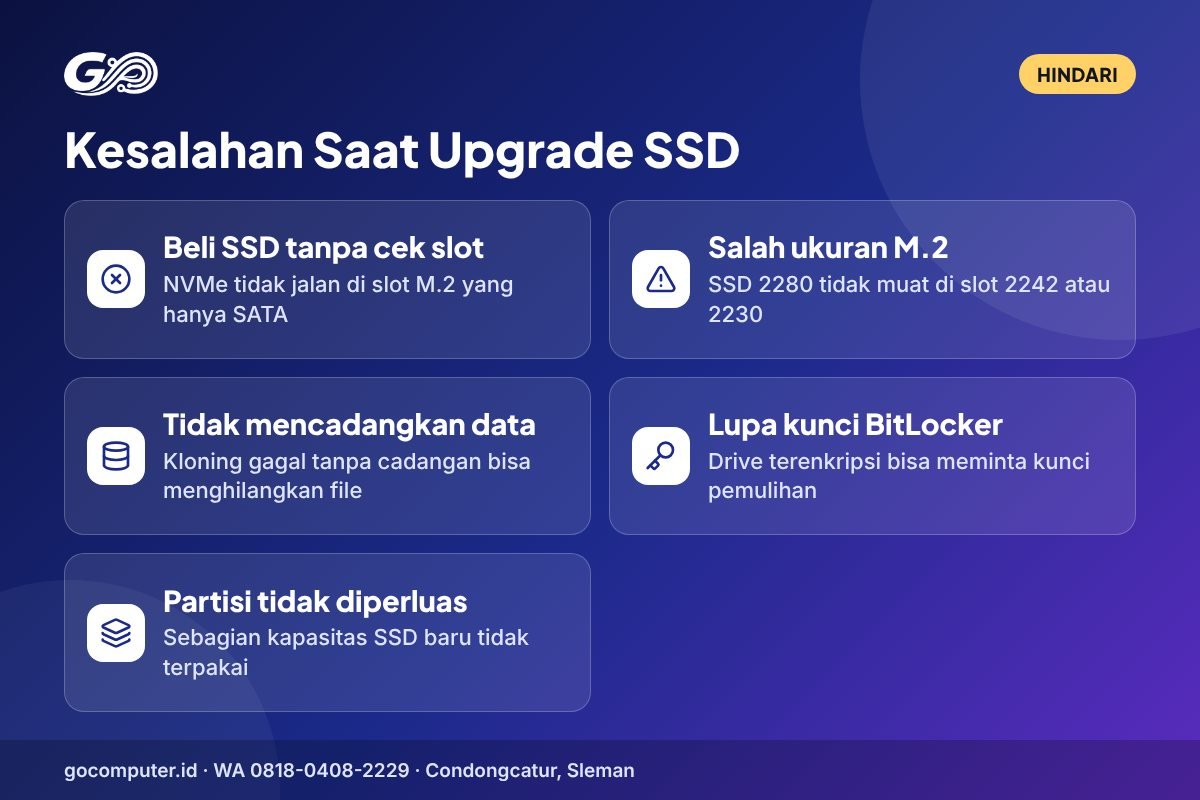
- Membeli SSD tanpa cek slot. SSD NVMe tidak akan bekerja di slot M.2 yang hanya mendukung SATA, dan sebaliknya.
- Salah ukuran M.2. SSD 2280 tidak muat di slot yang hanya menampung 2242 atau 2230.
- Tidak mencadangkan data. Kloning yang gagal tanpa cadangan bisa membuat file hilang.
- Lupa kunci BitLocker. Drive terenkripsi bisa meminta kunci pemulihan setelah perubahan perangkat keras.
- Memaksa casing terbuka. Klip dan casing plastik mudah patah.
- Tidak memperluas partisi. Sebagian kapasitas SSD baru tidak terpakai.
- Kehilangan sekrup kecil. Sekrup M.2 berukuran sangat kecil dan mudah hilang.
Kapan Upgrade SSD Laptop Sebaiknya Dikerjakan Teknisi?
Upgrade SSD laptop sebenarnya tergolong mudah, tetapi beberapa kondisi lebih aman diserahkan ke teknisi. Misalnya, laptop dengan casing yang sulit dibuka atau berklip rapat, laptop yang slot SSD-nya berada di balik keyboard, laptop yang masih dalam masa garansi toko, atau kamu tidak punya alat dan enclosure untuk kloning.
Perhatikan juga syarat garansi. Garansi toko di GoComputer tidak berlaku untuk unit yang dibongkar pihak lain, jadi kalau laptopmu dibeli di GoComputer dan masih dalam masa garansi, sebaiknya upgrade dikerjakan lewat layanan service dan upgrade GoComputer. Estimasi biaya diberikan sebelum pekerjaan dimulai, jadi kamu bisa memutuskan dengan tenang.
Upgrade SSD Laptop atau Ganti Laptop?
Upgrade SSD laptop memberi hasil terbaik kalau komponen lain masih layak. Laptop dengan prosesor yang masih didukung Windows 11, RAM yang cukup atau bisa ditambah, serta layar, keyboard, dan baterai yang sehat akan terasa seperti laptop baru setelah memakai SSD. Dalam kondisi ini, upgrade jauh lebih hemat dibanding membeli laptop lain.
Sebaliknya, kalau prosesor sudah sangat tua, RAM tertanam dan kecil, atau layar dan engsel mulai bermasalah, biaya upgrade bisa tidak sebanding dengan hasilnya. Pertimbangkan beralih ke laptop yang sudah memakai SSD sejak awal. Laptop lama tetap bisa dimanfaatkan lewat program tukar tambah, dengan estimasi awal via WhatsApp dan nilai final setelah unit dicek di toko.
Cara sederhana menilainya: tulis apa saja yang kurang dari laptopmu sekarang. Kalau jawabannya hanya kecepatan buka aplikasi dan ruang penyimpanan, SSD baru adalah solusi yang tepat. Kalau daftar kekurangannya panjang, mungkin sudah waktunya berganti laptop.
Tips Merawat SSD Setelah Upgrade
SSD modern sudah awet untuk pemakaian normal, tetapi beberapa kebiasaan membantu menjaga hasil upgrade SSD laptop tetap optimal. Sisakan ruang kosong yang cukup, karena SSD yang hampir penuh cenderung melambat. Jangan menjalankan defragmentasi manual dengan aplikasi lama; biarkan fitur Optimize Drives bawaan Windows bekerja, karena untuk SSD fitur ini menjalankan TRIM.
Pantau kesehatan SSD secara berkala dengan aplikasi dari produsen SSD. Tetap cadangkan file penting, karena SSD yang rusak bisa berhenti bekerja tanpa gejala panjang. Hindari mematikan laptop secara paksa saat sistem sedang menulis data, misalnya saat pembaruan Windows berjalan.
Pertanyaan Umum Seputar Upgrade SSD Laptop
Apakah semua laptop bisa upgrade SSD?
Tidak semua. Sebagian besar laptop Windows punya slot SSD atau bay 2,5 inci yang bisa diganti, tetapi beberapa laptop tipis dan MacBook berchip Apple silicon memakai penyimpanan tertanam. Cek data resmi model sebelum membeli SSD.
Apakah upgrade SSD laptop menghapus lisensi Windows?
Umumnya tidak. Lisensi digital Windows yang terhubung ke perangkat biasanya aktif kembali setelah terhubung ke internet, selama edisi yang dipasang sama. Kalau ada kendala, gunakan Activation troubleshooter di pengaturan Windows.
Lebih baik SSD SATA atau NVMe?
NVMe lebih cepat, tetapi hanya bisa dipakai kalau slot laptop mendukungnya. Untuk laptop yang hanya punya bay 2,5 inci atau slot M.2 SATA, SSD SATA tetap memberi peningkatan besar dibanding HDD.
Berapa kapasitas SSD yang ideal?
Untuk kuliah dan kerja kantor, 512 GB sudah nyaman. Untuk desain, editing video, game, atau proyek besar, 1 TB atau lebih akan lebih lega.
Apakah perlu upgrade RAM sekaligus?
Tergantung kebutuhan. Kalau Task Manager sering menunjukkan pemakaian memori tinggi, menambah RAM bersamaan dengan upgrade SSD laptop akan memberi peningkatan yang lebih terasa.
Berapa lama proses upgrade SSD laptop?
Pemasangan fisik biasanya hanya belasan menit. Waktu terbanyak ada di kloning atau instal ulang, yang bisa memakan satu sampai dua jam tergantung jumlah data dan kecepatan drive.
Apakah SSD lama bisa dipakai lagi?
Bisa. Pasang di enclosure USB untuk dijadikan penyimpanan eksternal, atau pakai sebagai drive kedua kalau laptop punya slot tambahan.
Laptop Lebih Ngebut Setelah Upgrade
Dengan delapan langkah di atas, upgrade SSD laptop bisa kamu rencanakan dengan aman. Kalau ingin dikerjakan teknisi, hubungi layanan service GoComputer atau chat admin via WhatsApp. Sedang mencari laptop yang sudah memakai SSD? Lihat katalog GoComputer dan baca alur pembelian di halaman cara beli dan garansi. Toko kami di Jl. Wahid Hasyim No. 21, Condongcatur, Depok, Sleman, buka setiap hari pukul 09.00 sampai 21.00 WIB.